Платный контент Canva закрыт только в выбранной команде
Содержание статьи
- Canva Pro Invite относится к конкретной команде
- Сравнение одного объекта отделяет аккаунт от команды
- Как сохранить результат сравнения
- Личный Canva Pro и командный контекст
- Матрица «аккаунт — команда — объект»
- Роль владельца и администратора в доступе
- Полезный ответ администратора
- Проверка ранее полученного приглашения
- Организационная подписка зависит от членства
- Личные материалы и доступ организации
- Контрольный тест после изменения прав
- Данные для поддержки без секретов аккаунта
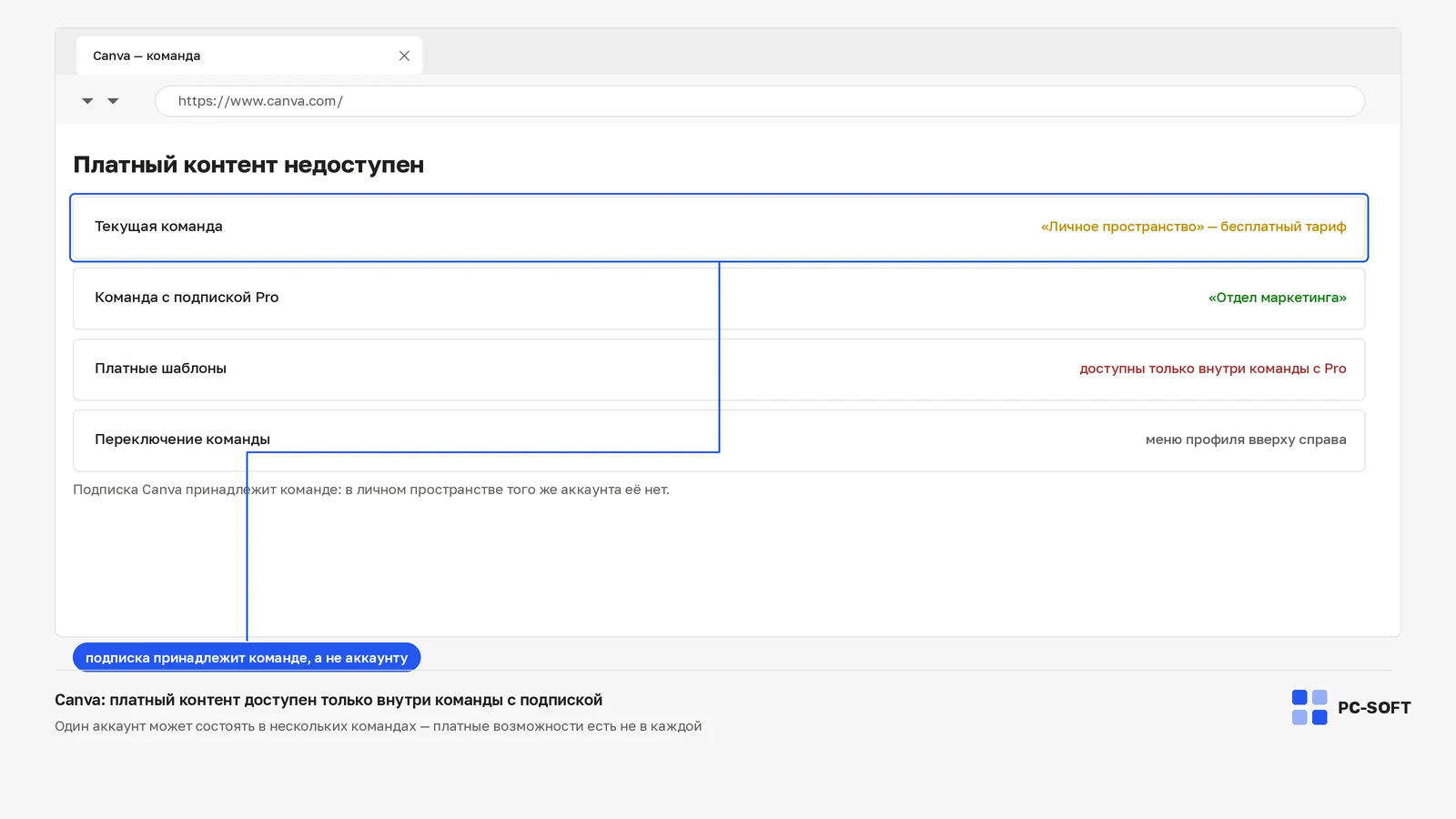
Canva Pro Invite — это приглашение в конкретную команду или рабочее пространство, а не включение общего премиального доступа для любого аккаунта. Приглашение нужно принять под правильным аккаунтом, после чего выбрать именно эту команду в Canva. Только затем имеет смысл проверять доступные в ней шаблоны и элементы.
Когда платные шаблоны и элементы Canva доступны в личной области, но закрыты в одной команде, сначала проверяйте контекст рабочей области. Canva позволяет переключаться между несколькими командами, а владельцы и администраторы управляют составом участников, их разрешениями и доступом к командным материалам.
Главный диагностический тест — открыть один и тот же объект под тем же аккаунтом в двух областях. Если меняется только выбранная команда, очистка браузера и переустановка приложения не объясняют различие. Нужна проверка членства, плана и административных настроек конкретной области.
Canva Pro Invite относится к конкретной команде
Canva Pro включает премиальные шаблоны и премиальный контент. При этом индивидуальный Canva Pro и командные рабочие пространства — не одно и то же: совместная работа и управление участниками относятся к командному контексту.
После принятия приглашения сравните email текущего аккаунта с тем, который должен состоять в команде, и выберите рабочую область по точному названию. Если ссылка была открыта под другим аккаунтом или пользователь остался в личной области, состояние премиального объекта не подтверждает доступ приглашённого участника.
Поэтому фраза «Canva Pro не работает» слишком общая. Зафиксируйте три значения:
- email аккаунта, под которым открыт Canva;
- название активной команды или личной области;
- ссылка либо название конкретного закрытого шаблона или элемента.
Не сравнивайте разные шаблоны: один объект может иметь собственные ограничения, и результат будет неоднозначным. Не переносите рабочий дизайн в другую область до выяснения прав — доступом к командным материалам управляет команда.
Сравнение одного объекта отделяет аккаунт от команды
Оставьте тот же браузер, устройство и аккаунт. Меняйте только активную область. Такой тест показывает, связан ли закрытый контент с учётной записью целиком или с выбранной командой.
- Запишите email и название текущей команды.
- Откройте один премиальный шаблон или элемент и зафиксируйте его состояние.
- Переключитесь в личную область либо другую доступную команду.
- Откройте тот же объект по той же ссылке.
- Вернитесь в исходную команду и повторите проверку.
| Результат | Следующая ветка |
|---|---|
| Объект закрыт во всех областях | Проверить сам аккаунт и доступный план |
| Доступен лично, закрыт в одной команде | Проверить членство и права этой команды |
| Доступен в другой команде | Сравнить административный контекст двух областей |
| После переключения открылась не та область | Зафиксировать название и повторить выбор |
Если состояние следует за командой, не выходите из аккаунта и не создавайте новый профиль. Email уже прошёл контроль; различие появилось внутри одной и той же учётной записи.
Как сохранить результат сравнения
Сделайте два снимка одного объекта: в доступной области и в проблемной. На каждом должно быть видно название выбранной команды, но не пароль, код входа или платёжные данные. Подпишите время проверки и email аккаунта отдельно в заметке.
Не редактируйте объект во время сравнения. Иначе состояние может измениться из-за прав на конкретный дизайн, а не из-за премиального доступа. Для второго теста используйте отдельный премиальный элемент в пустом дизайне.
Личный Canva Pro и командный контекст
Canva описывает Pro как вариант для отдельного пользователя, а совместные пространства и расширенное взаимодействие — как командный сценарий. Наличие премиального доступа в личной области не доказывает, что пользователь состоит в каждой команде с теми же правами.
Премиальный план аккаунта и права внутри команды — разные вещи. Сначала подтвердите, что премиальный контент доступен в личной области этого аккаунта. Затем отдельно проверьте, добавлен ли тот же email в нужную команду и какие права ему назначены.
Команда — отдельная диагностическая переменная. Один логин может видеть несколько рабочих областей, но их состав, администраторы и доступ к материалам различаются.
Не делайте вывод по аватару или похожему названию. Запишите полное название области. Если у организации несколько команд, администратору будет проще найти нужную по точному имени и email участника.
Матрица «аккаунт — команда — объект»
Для каждой попытки оставьте одну строку: email, название области, ссылка на объект, доступен или закрыт. Эта простая таблица не даёт перепутать разные команды с одинаковыми логотипами. Она также показывает, что проблема не относится ко всему аккаунту, если хотя бы одна область проходит контроль.
Не используйте имя браузерного профиля вместо email Canva. Один профиль браузера может содержать несколько сеансов, а административная проверка выполняется по фактическому участнику команды.
Роль владельца и администратора в доступе
По условиям Canva владельцы и администраторы команды могут добавлять и удалять людей, управлять их разрешениями и доступом к командному контенту. Пользователь без этих полномочий не восстановит членство очисткой локальных данных.
Передайте владельцу или администратору короткий запрос:
- проверьте, состоит ли указанный email в команде с точным названием;
- подтвердите, что участник не был удалён;
- сверьте его текущие разрешения;
- проверьте, предусматривает ли план команды доступ к выбранному премиальному объекту.
Не сообщайте пароль и код подтверждения. Для административной проверки они не нужны. Достаточно email, названия рабочей области, ссылки на объект и снимка состояния доступа.
Полезный ответ администратора
Просите не общее «всё включено», а четыре подтверждения: email найден среди участников, выбрана нужная команда, участник не удалён, его разрешения соответствуют задаче. Если план рабочей области не предусматривает проверяемый доступ, это тоже нужно назвать прямо.
После ответа не меняйте аккаунт. Обновите страницу, снова выберите команду и откройте тот же объект. Так административное изменение сравнивается с исходным состоянием без новых переменных.


Проверка ранее полученного приглашения
Само письмо или ссылка не заменяют проверку текущего членства: администратор может добавить либо удалить человека, а доступ к командным материалам зависит от состояния участника и его разрешений.
Если приглашение использовалось ранее, не просите десятки новых ссылок. Сначала проверьте фактическое состояние email в нужной команде. Новый переход не исправит ситуацию, если открывается другой аккаунт или администратор уже не видит пользователя среди участников.
- Сверьте email, на который ожидалось членство.
- Проверьте название команды после входа.
- Попросите администратора найти этот email среди участников.
- После подтверждения снова откройте тот же премиальный объект.
Не публикуйте приглашение в открытом чате и не передавайте его посторонним. В обращении достаточно описать, что нужная команда видна или не видна и какой email проверяет администратор.
Если переход по приглашению открывает Canva, сначала посмотрите текущий email и название области. Не принимайте похожее название за подтверждение членства. Финальным доказательством остаётся запись администратора о пользователе и контроль доступа к одному объекту.
Организационная подписка зависит от членства
Для подписок, связанных с организацией, Canva отдельно указывает роль членства и административного управления. Доступ к команде организации определяется её настройками, а удаление человека может лишить его доступа, который управлялся этой организацией.
Это особенно важно, если пользователь продолжает видеть личный Canva и собственные дизайны. Сохранение личной области не подтверждает членство в организации. Проверяются два независимых состояния: личный аккаунт существует, а организационная команда назначает ему доступ.
Командный контент может управляться организацией. Сначала подтвердите права и нужную область, затем решайте вопрос с дизайнами.
Если членство прекращено по решению организации, пользователь не должен обходить это через чужое приглашение. Восстановление согласуют с владельцем или администратором соответствующей команды.
Личные материалы и доступ организации
Удаление из организационной команды может изменить доступ, которым управляла организация, но наличие личного аккаунта проверяется отдельно. Поэтому снимки из личной области и команды не противоречат друг другу: они фиксируют два разных контекста.
Не обещайте, что повторное добавление автоматически вернёт каждый командный материал. После восстановления членства владелец проверяет разрешения, а пользователь повторяет тест с тем же шаблоном и отдельным элементом.
Контрольный тест после изменения прав
После того как администратор подтвердил членство и разрешения, повторите сравнение без дополнительных изменений. Откройте исходную команду и тот же объект, который использовался в начале.
- в интерфейсе выбрана команда с точным названием;
- тот же шаблон открывается в ожидаемом режиме;
- отдельный премиальный элемент доступен в новом пустом дизайне этой команды;
- после обновления страницы остаётся выбран правильный контекст;
- личная область и команда не перепутаны.
Шаблон и отдельный элемент проверяют разные границы: доступ к конкретному дизайну и доступ к премиальному контенту в целом. Если один тест проходит, а другой нет, зафиксируйте разницу и не называйте её общим сбоем Canva.
Проверку выполняйте на нейтральном пустом дизайне. Не используйте конфиденциальный командный проект для эксперимента и не удаляйте исходный объект.
После успешного теста закройте Canva, войдите снова штатным способом и повторите открытие. Разовое изменение в текущем сеансе ещё не подтверждает устойчивый доступ к выбранной области.
Данные для поддержки без секретов аккаунта
Если администратор видит пользователя с ожидаемыми правами, но премиальный контент всё равно закрыт только в этой команде, подготовьте обращение в Canva. Полезны конкретные различия, а не список переустановок.
- email аккаунта;
- точное название проблемной команды;
- название либо ссылка на проверенный шаблон или элемент;
- состояние того же объекта в личной области;
- подтверждение администратора о членстве и правах;
- два снимка экрана без паролей, кодов и платёжных данных.
Короткая формула обращения: «под тем же аккаунтом объект доступен в личной области, но закрыт в команде N; администратор подтверждает членство». Она показывает точную границу проблемы.
Исправление принято, когда после повторного входа и обновления страницы выбирается нужная команда, а контрольный шаблон и премиальный элемент сохраняют ожидаемый доступ. Если личная область работает, а команда по-прежнему закрыта, продолжайте разбирать членство и права этой команды, не меняя общий аккаунт без причины.
Частые вопросы
Платные шаблоны видны в личной области, но закрыты в команде — поможет ли очистка кэша браузера?
Нет. Если под тем же аккаунтом и в том же браузере состояние меняется только при переключении рабочей области, локальные данные ни при чём. Разбирают членство в этой команде, её план и назначенные разрешения.
Открывает ли Canva Pro Invite премиальный доступ для всего аккаунта?
Нет, это приглашение в конкретную команду или рабочее пространство, а не включение премиума для любого аккаунта. Приглашение нужно принять под тем самым email и затем выбрать именно эту область по точному названию.
Какие три значения записать перед обращением к администратору?
Email аккаунта, под которым открыт Canva, точное название активной команды и ссылку либо название конкретного закрытого шаблона или элемента. Пароль, код подтверждения и платёжные данные для административной проверки не нужны.
Зачем во втором тесте брать отдельный премиальный элемент, а не тот же шаблон?
Шаблон и отдельный элемент проверяют разные границы: доступ к конкретному дизайну и доступ к премиальному контенту в целом. Элемент открывают в новом пустом дизайне команды, чтобы права на чужой проект не исказили результат.
Пользователя удалили из организационной команды — вернёт ли доступ личная подписка?
Нет: личный аккаунт и организационная команда — два независимых состояния, и доступ, которым управляла организация, снимается вместе с членством. Возврат согласуют с владельцем или администратором этой команды, а не обходят через чужое приглашение.
Похожие статьи