Как открыть Boot Menu и выбрать флешку для загрузки Windows
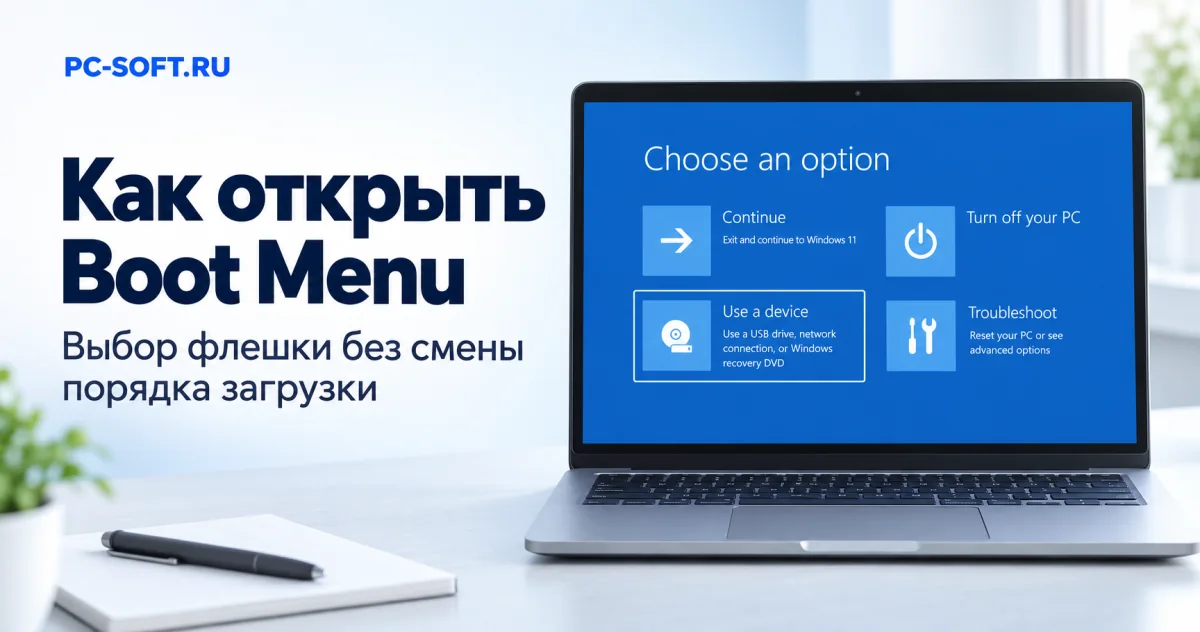
Boot Menu позволяет один раз выбрать устройство загрузки: внутренний диск, подготовленную флешку или другой доступный носитель. Это не то же самое, что постоянный порядок загрузки в BIOS/UEFI. Для разовой установки Windows обычно удобнее временное меню: после следующего запуска компьютер вернётся к обычному сценарию.
До перезагрузки сохраните документы и подключите установочную флешку. Она должна быть подготовлена как загрузочный носитель: обычное копирование ISO в пустую папку не всегда создаёт возможность загрузки.
Содержание
Как перейти к устройству из работающей Windows
В Windows 11 откройте «Параметры → Система → Восстановление → Расширенные параметры запуска». В Windows 10 аналогичный раздел находится среди параметров обновления и восстановления. Ещё один способ — удерживать Shift при выборе штатной команды перезагрузки.
- Дождитесь экрана выбора действия.
- Откройте «Использовать устройство», если такой пункт доступен.
- Выберите подготовленный USB-носитель с учётом требуемого режима загрузки.
- Не выбирайте восстановление или сброс ПК вместо загрузки с устройства, если это не ваша цель.
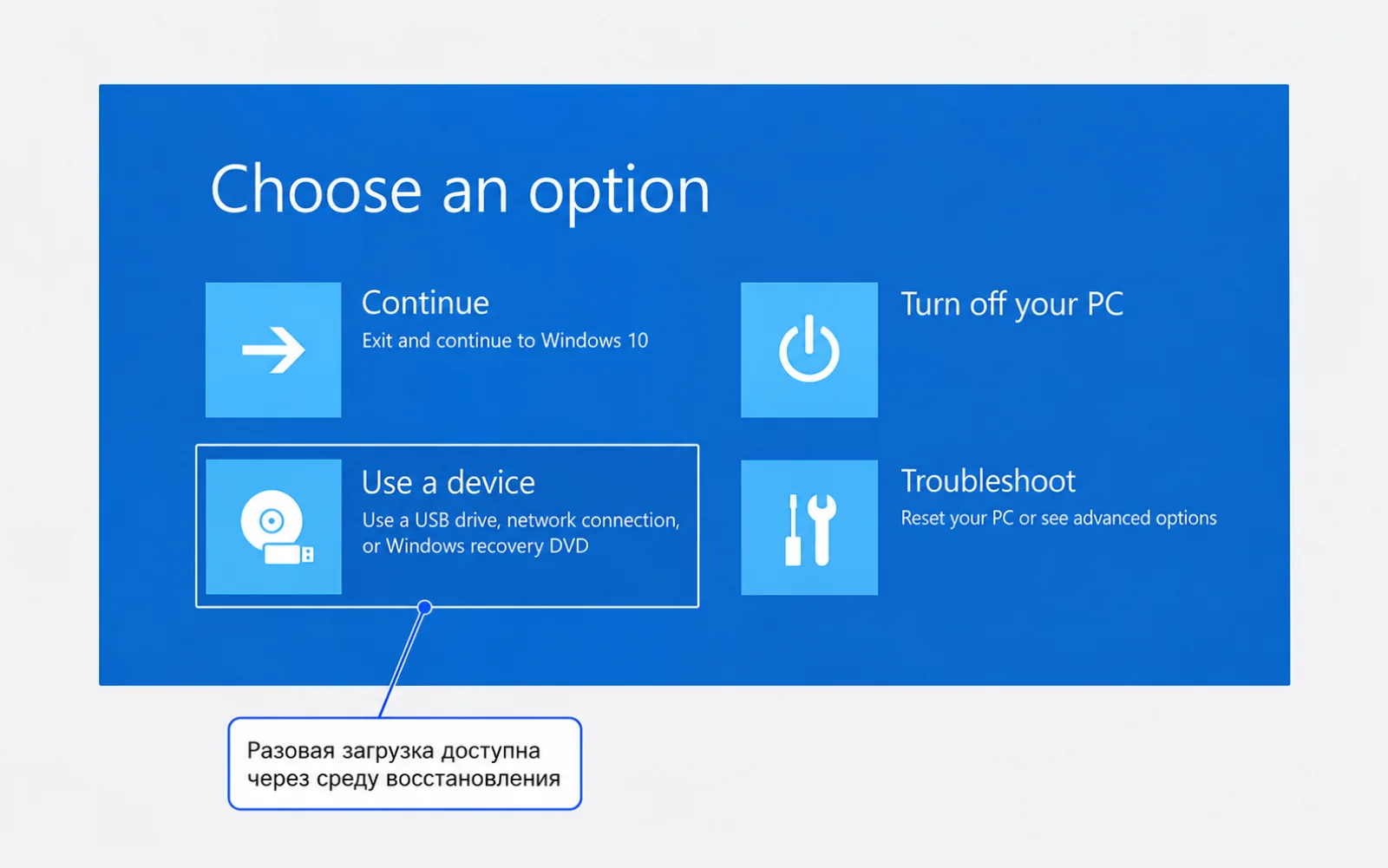
Пункт «Параметры встроенного ПО UEFI» ведёт в настройки прошивки, а не обязательно сразу в Boot Menu. Набор доступных устройств зависит от прошивки и состояния носителя. Если система не предлагает нужную флешку, это ещё не доказывает неисправность USB-порта.
Для будущей активации сравните подходящие Windows 11 Home и Windows 11 Pro. Выпуск установщика должен соответствовать лицензии. Ключ не влияет на появление флешки в Boot Menu.
Клавиши меню: ориентиры и ограничения
Нажимайте клавишу сразу после включения, пока не началась загрузка ОС. Удержание и короткие повторные нажатия могут работать по-разному. Для ноутбука иногда требуется Fn или отдельная аппаратная кнопка. Точную комбинацию проверяйте по модели.
| Семейство устройств | Распространённый способ | Что уточнить |
|---|---|---|
| Dell | F12 для разового меню | Поддержку клавиши и момент нажатия по руководству модели |
| HP | Esc для Startup Menu, затем F9 | Назначение пунктов и особенности конкретного ноутбука |
| Другие платы и ноутбуки | Клавиша на стартовом экране или в руководстве | Не подменяйте её универсальной комбинацией для бренда |
Windows 11 Pro
Windows 11 Home
Del, F2 и другие клавиши часто открывают настройки прошивки, а не меню разовой загрузки. Надпись на стартовом экране полезнее длинной таблицы, не учитывающей год и модель. При беспроводной клавиатуре попробуйте встроенную или проводную, доступную прошивке до запуска ОС.
Какую запись флешки выбрать
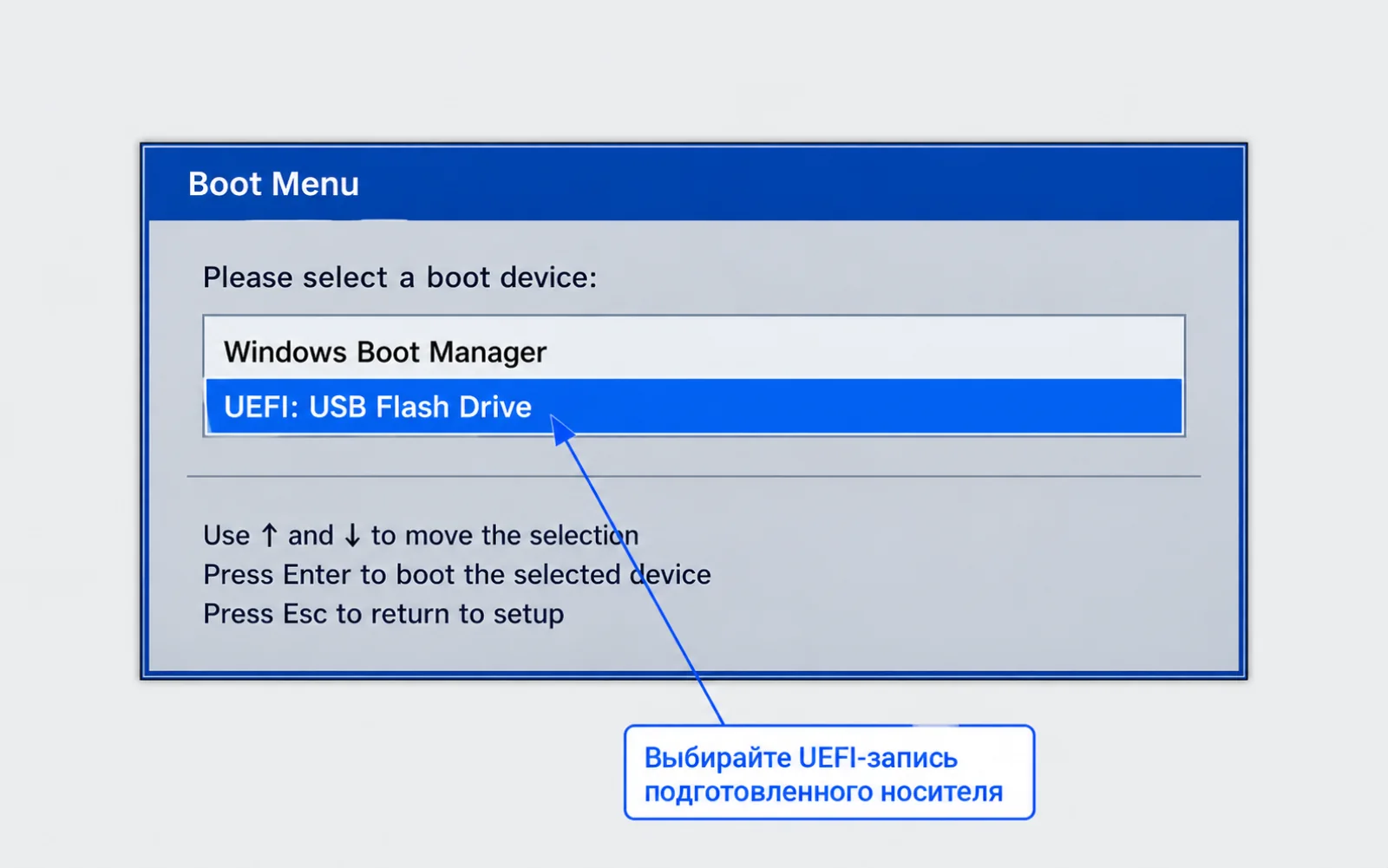
Один накопитель иногда показан несколькими строками. Запись с UEFI означает соответствующий путь загрузки; вариант без неё может относиться к Legacy. Для штатной установки Windows 11 нужна совместимая платформа UEFI, а не случайный выбор строки, которая «хоть как-то запускается».
Windows Boot Manager обычно относится к уже установленной системе. Если выбрать его вместо USB, загрузится прежняя Windows — это не означает, что установочная флешка повреждена. Если сомневаетесь, отключите другие внешние накопители и сопоставьте название устройства.
Если USB не появился в списке
- Проверьте, видит ли флешку работающая Windows или другой компьютер.
- Подключите её напрямую, без USB-хаба и док-станции, затем снова войдите в меню.
- Убедитесь, что носитель создан из подходящего официального образа и для нужной архитектуры.
- При необходимости заново подготовьте флешку штатным инструментом, предварительно сохранив её содержимое.
- Сравните с другим заведомо исправным USB-носителем.
Не отключайте Secure Boot первым действием. Отказ доверенной загрузки, отсутствие USB в списке и повреждение самого образа — разные ситуации. Установка старого или изменённого загрузчика может требовать отдельного анализа; безопаснее начать с поддерживаемого официального носителя.
Что проверить после появления установщика
Открытый установщик ещё не означает разрешение стирать диск. Проверьте цель: ремонт существующей системы, установка рядом или чистая переустановка. Загрузка с носителя не обещает сохранить установленные приложения.
Перед удалением или форматированием разделов нужна отдельная копия данных. Сопоставьте физический диск по ёмкости и составу разделов; внешние диски с резервными копиями лучше отсоединить, когда установщик в них не нуждается. Для шифрованной системы заранее сохраните ключ восстановления.
Если установщик стартует, но не видит внутренний SSD, проблема уже относится к контроллеру, драйверу или состоянию диска. Возвращаться к перебору клавиш Boot Menu бессмысленно. Запишите модель ПК, режим загрузки и точное сообщение нового этапа.
Почему установка снова начинается с первого экрана
После копирования файлов компьютер перезагружается. Если он снова загружается с флешки, не запускайте установку заново и не удаляйте уже созданные разделы. Дайте загрузиться Windows Boot Manager либо следуйте указанию установщика о снятии носителя.
После завершения проверьте загрузку с внутреннего диска без USB. Для последующей разовой диагностики снова используйте временное меню, сохраняя рабочий порядок загрузки в прошивке.
Инструкции производителей по разовой загрузке
На 26.10.2026 сопоставлены рекомендации Microsoft, Dell и HP. Пример списка загрузки создан для обучения; реальные названия устройств зависят от прошивки.
Скачать официальный дистрибутив
Если после инструкции нужен установочный файл, откройте подходящий официальный образ или карточку загрузки ниже.
Похожие статьи