Автозагрузка Windows: как отключить лишнее и найти скрытый запуск
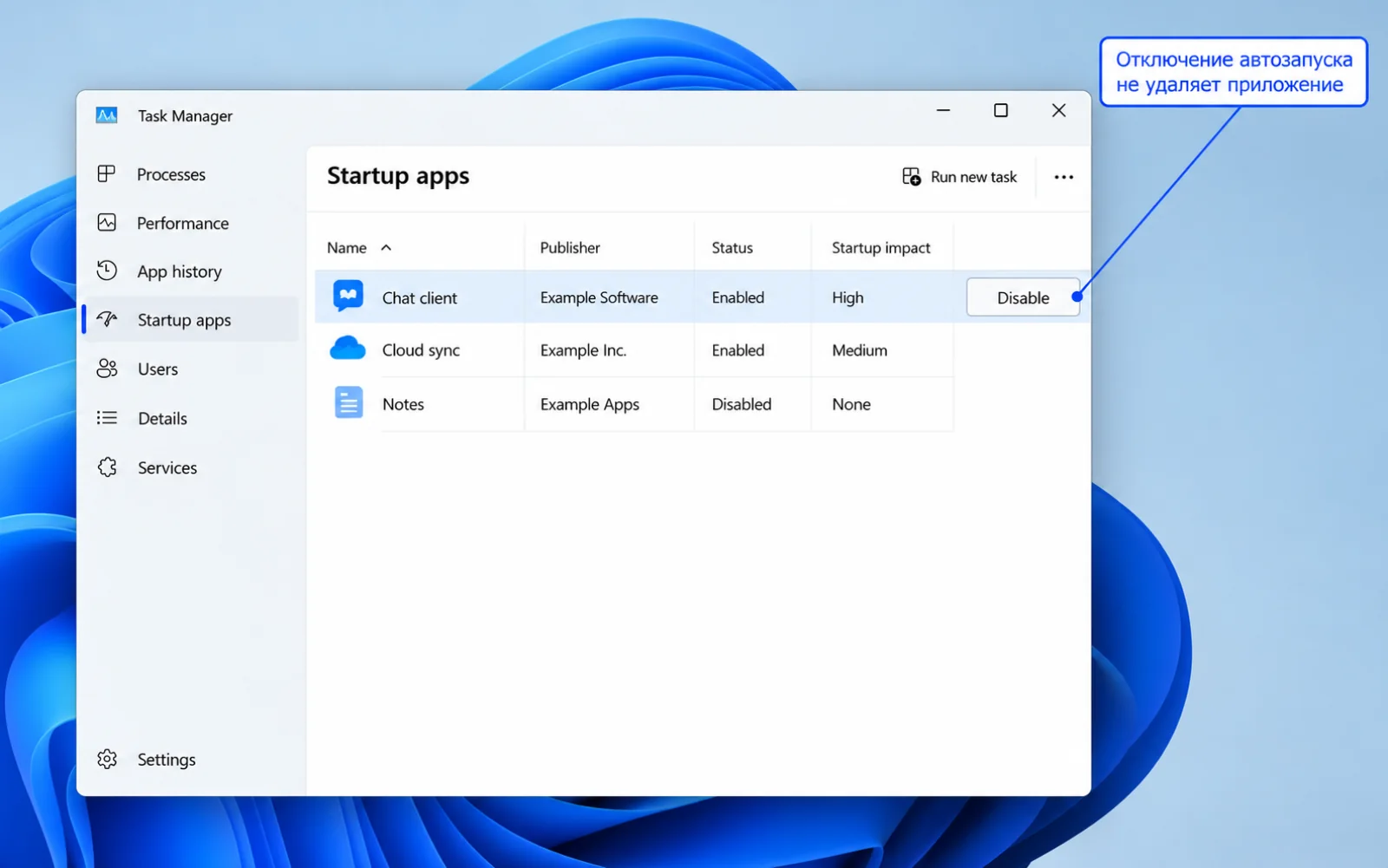
Лишние приложения при входе могут замедлять появление рабочего стола и сразу занимать память. Начните со штатного списка автозагрузки Windows. Отключение автозапуска не удаляет приложение: его можно открыть вручную и вернуть в список, если оно действительно нужно.
Если компьютер тормозит до экрана входа, причина может находиться в другом месте. Автозагрузка пользовательских приложений прежде всего влияет на период после входа. Не смешивайте его со временем проверки диска, загрузки прошивки или установки обновлений.
Содержание
Отключение через «Параметры → Приложения»
- Откройте параметры Windows и раздел приложений.
- Перейдите в «Автозагрузка».
- Просмотрите названия и издателей. Начните с понятных необязательных программ: например, клиента чата, который вы открываете редко.
- Выключите один переключатель и запишите изменение.
- Повторите вход или перезапустите компьютер, затем сравните готовность рабочего стола.
Не отключайте сразу защиту, синхронизацию рабочих файлов и программное обеспечение оборудования. Для каждого компонента выясните, какая функция перестанет запускаться автоматически. Файл в облачной папке может остаться старым, если вы забыли вручную открыть отключённый клиент синхронизации.
Если выбираете систему для нового устройства, посмотрите домашнюю Windows 11 и профессиональный выпуск. Пользовательский автозапуск настраивается независимо от такой покупки. Выбор редакции не меняет список зарегистрированных программ автоматически.
Оценка нагрузки в диспетчере задач
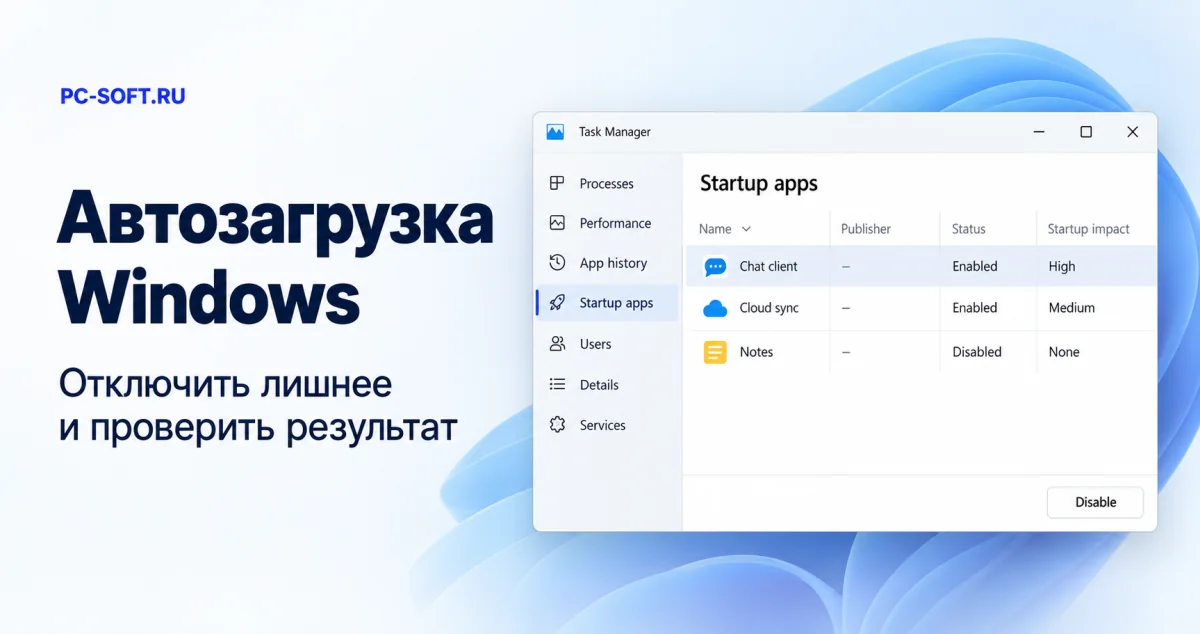
В диспетчере задач найдите список с названием «Автозагрузка» либо «Приложения автозагрузки». Старое оформление использует верхние вкладки, новое — навигацию сбоку. В строках списка показаны разрешение запуска и измеренная оценка нагрузки при входе.
Windows 11 Pro
Windows 11 Home
«Высокое» влияние помогает выбрать кандидата для проверки, но не означает вредоносность и не равно постоянной нагрузке на процессор. «Не измерено» означает отсутствие подходящего измерения, а не нулевое влияние. Неизвестное имя сначала сопоставьте с издателем и расположением файла.
Если приложение нужно только по запросу, выберите его и отключите автозапуск. После повторного входа откройте программу вручную: она должна продолжать работать. Если отключение мешает привычному сценарию, верните прежнее состояние.
Папки Startup для текущего и всех пользователей
Ещё один механизм — ярлык в специальном каталоге Startup. Откройте диалог «Выполнить» и укажите следующий адрес для своей учётной записи:
shell:startupКаталог, действующий для нескольких пользователей, открывается другой строкой:
shell:common startup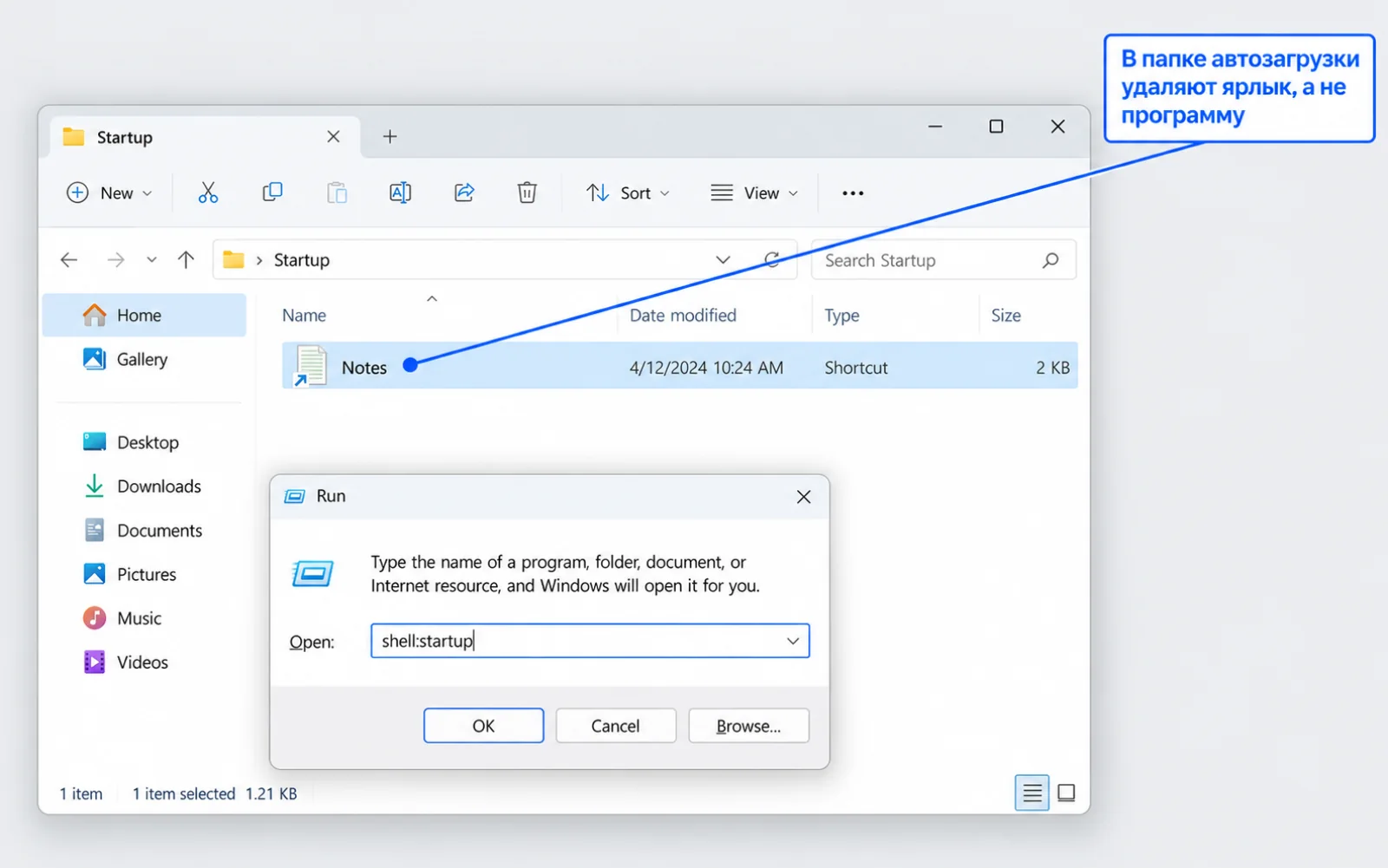
Перенесите ненужный ярлык в заранее созданную папку хранения, чтобы можно было вернуть его. Не удаляйте целевую программу из Program Files. Общая папка влияет на других пользователей и может потребовать права администратора.
Чтобы добавить собственную программу, создайте её ярлык и поместите в подходящую Startup-папку. Не копируйте туда большой каталог приложения. Проверьте ручной запуск ярлыка, затем следующий вход в Windows.
Почему программа снова включается
Откройте настройки самой программы: у неё может быть свой пункт «Запускать при входе». После обновления она иногда регистрирует автозапуск заново. Измените поддерживаемый параметр и проверьте результат после следующего обновления приложения.
Отдельно проверьте функцию повторного открытия приложений после входа в параметрах учётной записи. Возврат окна браузера после перезапуска может относиться к восстановлению сеанса, а не к записи в Startup.
Если программа появляется с задержкой, после конкретного события или только по расписанию, посмотрите планировщик заданий. Прочитайте автора, триггеры, действие и путь файла. Для диагностического отключения сохраните исходные сведения и отключайте понятную задачу, не удаляя её.
Службы и Autoruns: когда штатного списка недостаточно
Служба запускается в другом контексте, чем пользовательский ярлык. Если программа продолжает работать после отключения записи, это не обязательно ошибка диспетчера задач. Исследуйте её собственные службы и документацию, не переводите всё связанное имя в «Отключена».
Для расширенного просмотра Microsoft предлагает Sysinternals Autoruns. Получайте его из официального источника, включайте проверку подписей и сначала сохраняйте состояние. Вкладок много: наличие записи означает механизм запуска, но не доказывает, что она вредоносна или прямо сейчас выполняется.
Незнакомый компонент сначала проверяют, а не удаляют. Если есть признаки заражения — случайный путь, повторное появление, неизвестный издатель и подозрительное поведение — используйте проверку защитным средством. Снятие галочки не является лечением вредоносной программы.
Как сравнить запуск без самообмана
Используйте один сценарий: обычная перезагрузка, тот же пользователь и похожая нагрузка. Отметьте момент появления рабочего стола и момент, когда можно выполнить вашу типовую задачу. Не сравнивайте запуск после крупного обновления с уже прогретой системой.
Проверяйте по несколько понятных изменений, сохраняя возможность возврата. После оптимизации убедитесь, что работают защита, резервное копирование, облачные файлы и нужные горячие клавиши. Если вход остаётся медленным при минимуме пользовательских приложений, переходите к диску, памяти, профилю и журналам, а не продолжайте отключать службы.
Источники о механизмах автоматического запуска
Настройки входа и расширенный просмотр проверены 26.10.2026. В изображениях использованы условные программы, чтобы показать элементы списка без чужих пользовательских данных.
Похожие статьи