Autodesk Access не запускается: проверяем права и восстанавливаем приложение
Содержание статьи
- Окно Access и установленные продукты — разные уровни
- Работающий Service Host не гарантирует появления интерфейса
- Разрешения на папку Autodesk проверяет администратор
- Версии Access 1.x и 2.x удаляются по разным правилам
- Переустановка начинается со штатного удаления Access
- Повторный сбой фиксируют в журналах ODIS
- Исправление подтверждает загрузка списка обновлений
Если Autodesk Access не запускается, а процесс Autodesk Access Service Host виден в системе, официальный сценарий Autodesk сводится к двум первым проверкам: разрешениям на каталог C:Program FilesAutodesk и целостности установки Access. Права должен проверить администратор. При повреждённой установке Access удаляют через параметры Windows и ставят заново из источника Autodesk.
Не удаляйте вручную службы, папки ODIS или компоненты лицензирования. Access отвечает за получение обновлений и работает рядом с установщиком, но сбой его окна сам по себе не доказывает неисправность AutoCAD, Revit или лицензии продукта.
Окно Access и установленные продукты — разные уровни
Autodesk Access проверяет установленные продукты и показывает доступные для них обновления, включая общие компоненты Licensing и Identity. Полный продукт загружается через Autodesk Account, а Access управляет прежде всего обновлениями.
Autodesk отдельно указывает: удаление Access не влияет на уже установленные продукты. До ремонта проверьте это практически — запускается ли нужный AutoCAD, Revit или другой продукт напрямую из меню «Пуск». Если продукт работает, не расширяйте исправление до его переустановки.
Работающий Service Host не гарантирует появления интерфейса
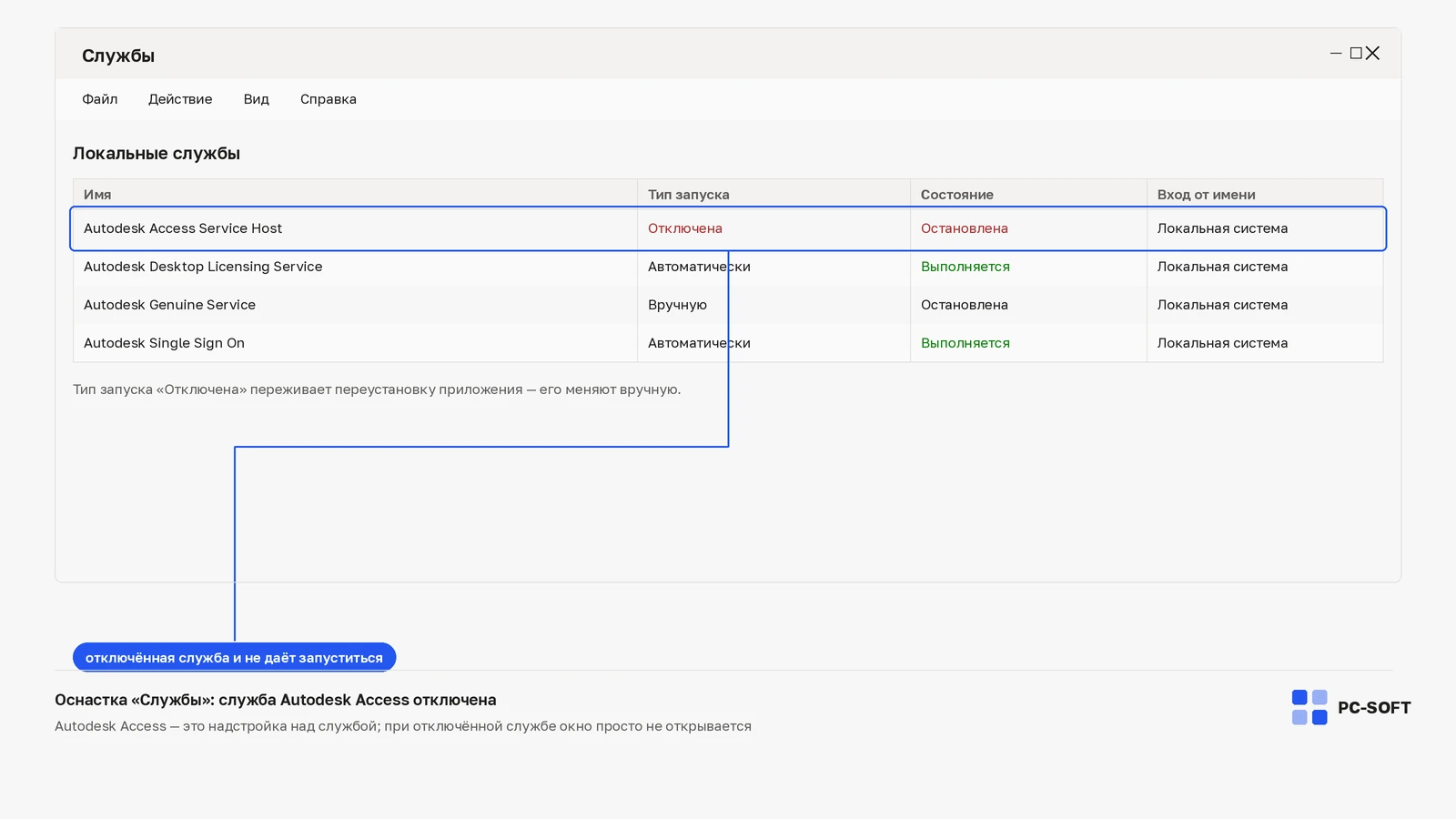
Ситуация, когда Autodesk Access Service Host работает, а окно Access не появляется, прямо описана в базе Autodesk. Это позволяет не смешивать две задачи: наличие фонового процесса и запуск пользовательского интерфейса.
Зафиксируйте симптом до изменений: появляется ли окно на мгновение, остаётся ли значок в области уведомлений, открывается ли Access из меню Пуск → Autodesk → Autodesk Access. Не завершайте подряд все процессы Autodesk: часть служб используется установщиком и может оставаться в системе даже без интерфейса Access.
Разрешения на папку Autodesk проверяет администратор
Одна из причин, названных Autodesk для Windows 11, — недостаточные разрешения на C:Program FilesAutodesk. На рабочем компьютере передайте администратору точный путь и попросите проверить доступ вашей учётной записи.
Не назначайте себе владельцем всю папку Program Files и не выдавайте группе «Все» полный доступ. Официальная рекомендация говорит о предоставлении необходимых разрешений администратором, а не о массовой замене владельца системного каталога. После корректировки закройте Access и снова запустите его обычным способом.
Версии Access 1.x и 2.x удаляются по разным правилам
Если интерфейс хотя бы иногда открывается, версию можно посмотреть через значок справки → «О программе». Autodesk Access 2.x отделён от Autodesk Installer и удаляется как обычное приложение. В ветке 1.x Access был частью установщика, поэтому Autodesk предлагает сначала установить версию 2.x, а уже затем выполнить удаление.
| Что обнаружено | Следующий шаг |
|---|---|
| Access 2.x присутствует в списке приложений | Удалить Autodesk Access через «Параметры → Приложения» |
| Старая 1.x не предлагает штатное удаление | Установить актуальную 2.x с сайта Autodesk, затем удалить Access штатно |
| Версия неизвестна, окно не открывается | Не чистить папки вручную; проверить запись Autodesk Access в установленных приложениях |
Revit 2027
NavPack Core 2027
Переустановка начинается со штатного удаления Access
- Откройте Параметры Windows → Приложения → Установленные приложения.
- Найдите Autodesk Access и выберите «Удалить».
- Перезагрузите компьютер, если установщик попросит это сделать.
- Скачайте Autodesk Access с официальной страницы продукта и завершите установку.
- Запустите Access из меню «Пуск» и войдите в нужную учётную запись Autodesk.
Не используйте сторонние сборки и «очистители остатков». Autodesk предупреждает, что после удаления интерфейса некоторые службы с названием Access могут остаться: они поддерживают установку продуктов. Само их наличие не означает, что удаление не сработало.
Повторный сбой фиксируют в журналах ODIS
Если новый экземпляр тоже не открывается или установка завершается ошибкой, сохраните журналы до следующей попытки. Для новой технологии установки ODIS Autodesk указывает каталог %LOCALAPPDATA%AutodeskODIS; журналы отдельных продуктов также могут находиться в %TEMP%.
Autodesk рекомендует Installation Log Collection Tool, который собирает журналы и связанные данные в ZIP для обращения в поддержку. В заявку добавьте время последней попытки, версию Windows, имя установленной версии Access и укажите, был ли Service Host запущен при отсутствии окна. Не публикуйте архив журналов в открытом доступе: в нём могут быть сведения о системе и путях пользователя.
Исправление подтверждает загрузка списка обновлений
После восстановления Access должен открываться из меню «Пуск» или значка в области уведомлений. Войдите в Autodesk Account и дождитесь, пока приложение проверит установленные продукты. Успешный результат — появляется список применимых обновлений или сообщение об их отсутствии, а повторный запуск не заканчивается исчезновением окна.
Затем отдельно откройте рабочий Autodesk-продукт. Если Access исправен, но продукт сообщает об активации или входе, это уже другой сценарий. Не повторяйте переустановку Access: сохраните точный текст сообщения и диагностируйте учётную запись либо лицензирование по документации конкретного продукта.
Частые вопросы
Если удалить Autodesk Access, перестанут ли работать AutoCAD и Revit?
Нет. Autodesk прямо указывает, что удаление Access не влияет на уже установленные продукты: он отвечает за обновления, а не за их запуск. Проверьте это до ремонта — откройте нужный продукт напрямую из меню «Пуск».
Autodesk Access Service Host в системе есть, а окно не появляется. Это нормально?
Такая ситуация описана в базе Autodesk отдельно: фоновый процесс и пользовательский интерфейс — разные уровни. Завершать подряд все процессы Autodesk не нужно, часть служб используется установщиком и остаётся в системе даже без окна.
Можно ли самому стать владельцем папки C:Program FilesAutodesk?
Нет. Официальная рекомендация — чтобы администратор выдал вашей учётной записи необходимые разрешения на этот каталог, а не менял владельца системной папки и не давал полный доступ группе «Все». Передайте администратору точный путь.
Autodesk Access нет в списке установленных приложений — как его удалить?
Скорее всего, это ветка 1.x, где Access входил в состав Autodesk Installer. Autodesk предлагает сначала установить актуальную версию 2.x, а затем удалить её штатно; ручная чистка папок в этот сценарий не входит.
Access открылся, но продукт требует вход или активацию — переустановить Access ещё раз?
Нет, это уже другой сценарий, и повторная переустановка его не решит. Сохраните точный текст сообщения и разбирайте учётную запись либо лицензирование по документации конкретного продукта.
Оформить доступ к Autodesk
Способ подключения, срок подписки и доступность нужного выпуска Autodesk проверьте в карточке выбранного товара до оплаты.

Autodesk All Apps
После оплаты подписка подключается к вашему аккаунту: вы присылаете email и получаете приглашение в рабочую…
Microsoft Access 2024
Ключ и инструкция по активации приходят на email после оплаты.
Похожие статьи