AutoCAD зависает при выборе PDF-принтера: проверка PC3
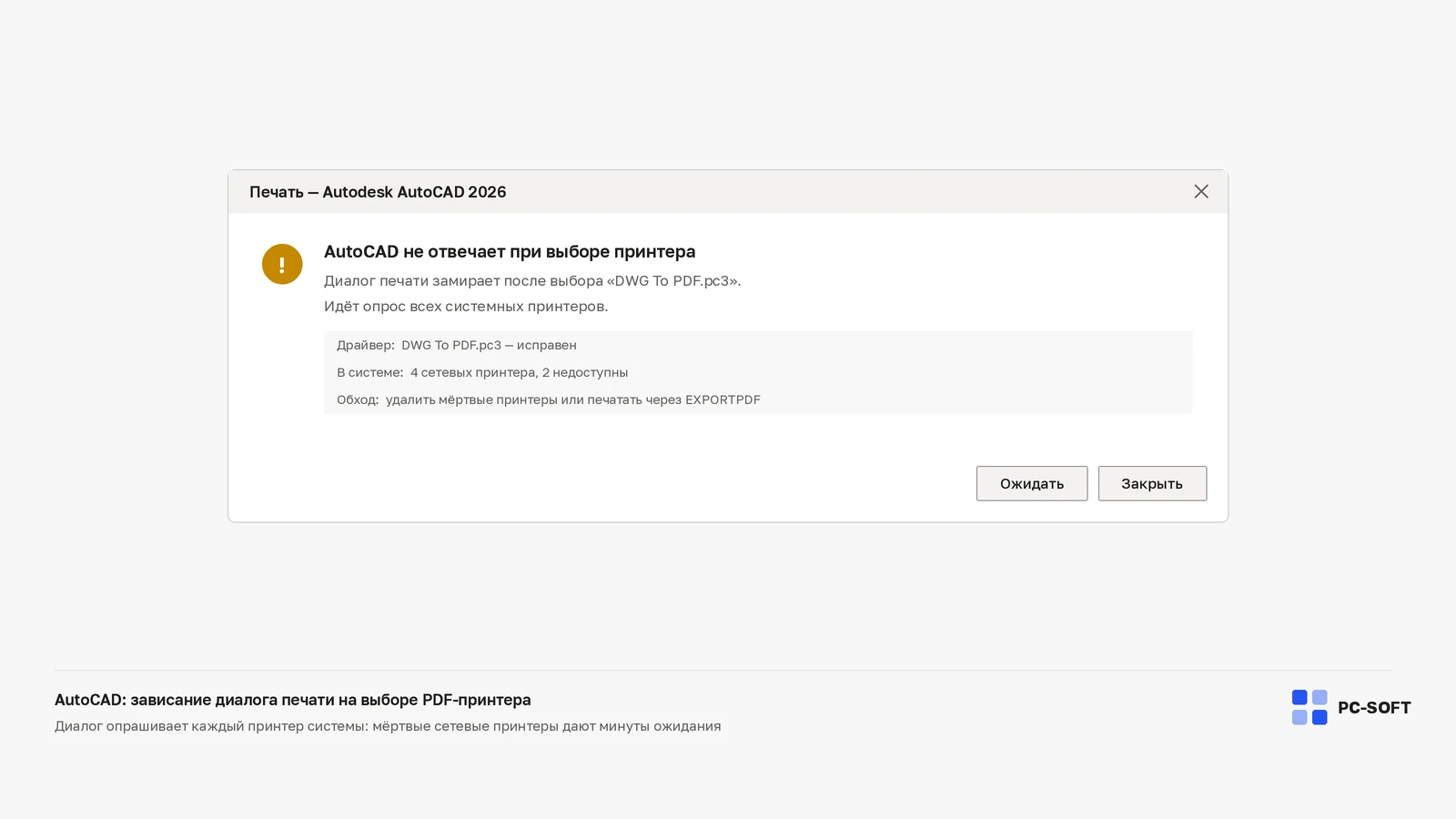
Если AutoCAD зависает именно при открытии параметров печати листа, проверьте привязанный к нему плоттер. Autodesk описывает такой сценарий для недоступного устройства, несовместимой замены PC3 и повреждённого файла конфигурации.
Сравните проблемный лист с новым пустым чертежом
Сохраните рабочий DWG и создайте копию для проверки. Попробуйте открыть печать в пустом чертеже. Если там окно работает, это полезный признак проблемы настройки конкретного листа. Не удаляйте все принтеры Windows из-за одного DWG.
Сбросьте привязку листа к недоступному плоттеру
- Перейдите на проблемный лист и вызовите
PLOT. - Если появляется запрос о недоступном PC3, выберите
Noneи подтвердите. - В окне печати нажмите «Применить к листу», затем отмените печать.
- Заново откройте параметры и выберите встроенный
DWG To PDF.pc3. Проверьте формат бумаги, область и масштаб.
Сначала просмотрите результат, затем создайте один тестовый PDF. Откройте его и проверьте рамку, шрифты и масштаб. Если зависают все новые чертежи, сохраните название PC3 и версию AutoCAD для дальнейшей диагностики установки или драйвера.
AutoCAD 2027
AutoCAD 2026
Источник: официальная документация.
Оформить доступ к AutoCAD
Способ подключения, срок подписки и доступность нужного выпуска Autodesk проверьте в карточке выбранного товара до оплаты.
AutoCAD 2025
После оплаты подписка подключается к вашему аккаунту: вы присылаете email и получаете приглашение в рабочую…
Похожие статьи