Вход в Autodesk выполнен, но AutoCAD не открылся
Содержание статьи
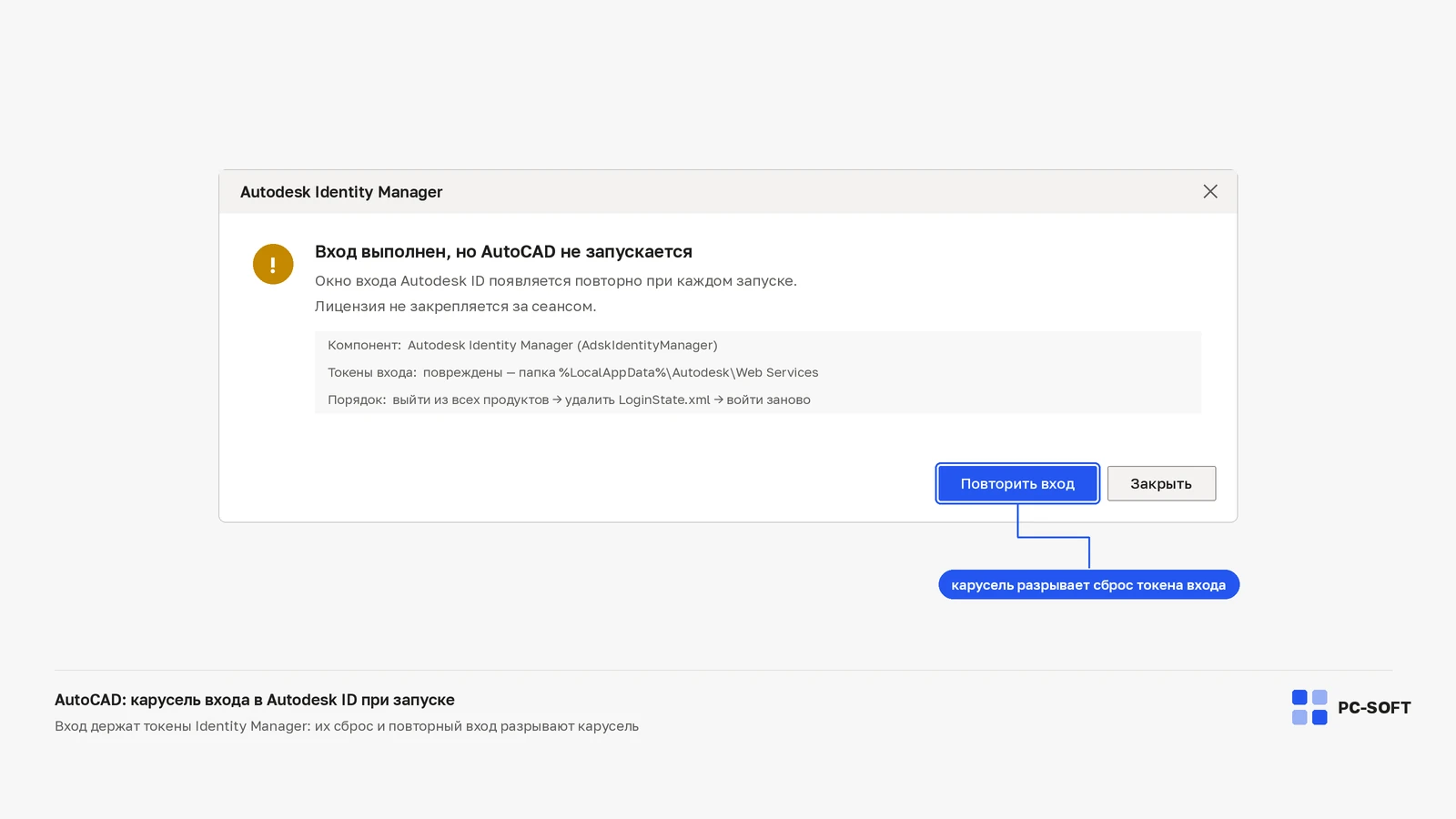
Успешный вход на сайт Autodesk и запуск AutoCAD — два разных события. Сначала посмотрите, что происходит с самой программой: она уже открыта, ожидает возврата из браузера, показывает ошибку лицензии или полностью закрывается. От этого зависит следующий шаг.
Вкладка Opening product остаётся открытой
Проверьте панель задач Windows и окно AutoCAD. Если рабочее окно уже доступно, оставшаяся вкладка браузера сама по себе не означает сбой запуска. Autodesk отдельно описывает такое поведение. Оценивать результат нужно по программе, а не по тому, закрылась ли вкладка автоматически.
Программа просит пробную версию после авторизации
Сравните email в Autodesk Account и в AutoCAD. В разделе продуктов проверьте назначение именно AutoCAD, включая условия вашего доступа. Если программа не назначена, вопрос решается владельцем подписки; повторная установка не добавляет право использования.
Для покупок PC-SOFT порядок входа и выбор выпуска описаны в инструкции по подписке AutoCAD. Сначала сопоставьте её с полученным заказом.
После входа появляется отдельный код ошибки
- License checkout timed out — перейдите к диагностике тайм-аута.
- The License Manager is not functioning — проверяйте службу лицензирования и её зависимости.
- Окно без сообщения закрывается — запишите точное время, версию AutoCAD и поведение процесса для технической поддержки.
Не удаляйте локальные данные входа и общие компоненты Autodesk наугад. Снимок последнего окна позволит выбрать подходящую процедуру вместо последовательной переустановки всех приложений.
Документация: autodesk.com, autodesk.com. Проверено 2 октября 2026 года.
Похожие статьи