
Access не видит ODBC-драйвер: выбираем разрядность администратора
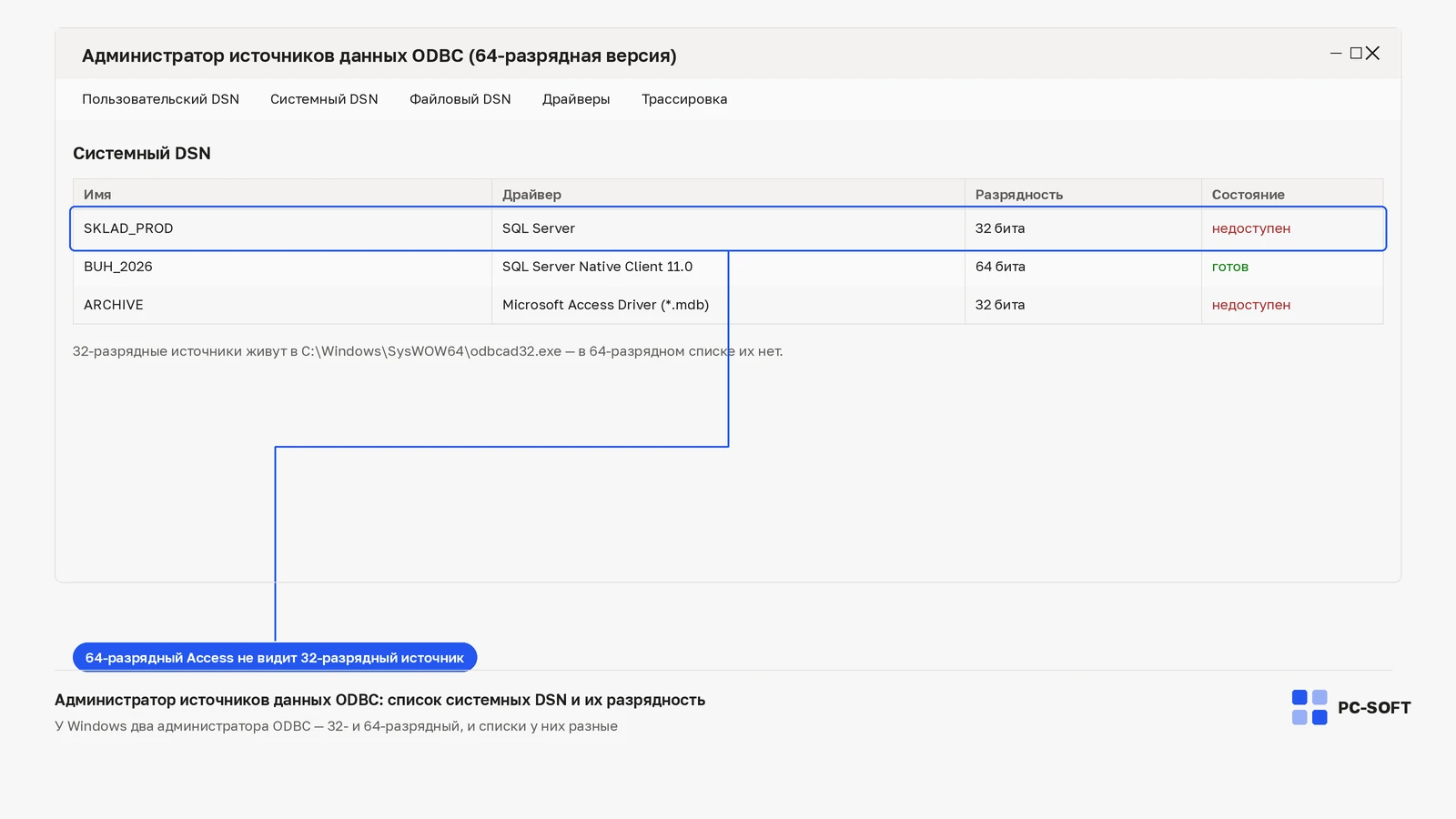
На 64-битной Windows существуют два администратора ODBC. Наличие драйвера в одном из них не подтверждает, что его может использовать Access другой разрядности. Начните со сведений о самом Access.
Сопоставьте три разрядности подключения
В Access откройте сведения о программе и запишите 32 или 64 бита. Драйвер должен соответствовать приложению. Для 32-битного источника на 64-битной Windows используется C:\Windows\SysWOW64\odbcad32.exe, для 64-битного — C:\Windows\System32\odbcad32.exe. Названия каталогов легко перепутать.
Проверьте драйвер и DSN в подходящем окне
На вкладке драйверов найдите нужного поставщика и версию. Затем проверьте пользовательский или системный DSN, который указан в подключении Access. Совпадение отображаемого имени источника не гарантирует одинаковые настройки сервера и базы.
Microsoft Office 2021 Pro Plus
Microsoft Office 2024 Pro Plus
Устанавливайте драйвер из официального пакета поставщика базы данных. Не меняйте разрядность всего Office до проверки доступности подходящего драйвера и совместимости других надстроек. После настройки выполните проверку соединения и откройте одну связанную таблицу. Пароль из строки подключения не включайте в снимок экрана для публичного обсуждения.
Источник: официальная документация.
Купить ключ Microsoft Office
Для Office важно выбрать лицензию под нужную версию и состав приложений, чтобы не получить ошибку несовместимой редакции.

Microsoft Office 2019 Pro Plus
Ключ и инструкция по активации приходят на email после оплаты.

Microsoft Office 2019 Pro Plus
Ключ и инструкция по активации приходят на email после оплаты.
Похожие статьи


