Ошибка 0-2031 при установке Office: проверка полного кода
Содержание статьи
Код 0-2031 появляется в сообщениях об установке Office, но по одной этой части нельзя достоверно назвать причину. Встречаются разные значения в скобках — например, 17002 или 17000. Сохраните полное сообщение и уточните, появляется оно в установщике или при запуске уже установленного Word.
Это не основание объявлять ключ недействительным. Сначала нужно добиться исправной установки подходящего продукта. Если Office запускается и показывает отдельное сообщение об активации, его следует разбирать по собственному тексту, а не смешивать с ошибкой установки.
Запишите сведения, которые отличают ваш сбой
- Полный код, включая число в скобках, и текст окна.
- Название устанавливаемого продукта: Microsoft 365, Office 2024, Office 2021, отдельный Project или Visio.
- Источник установщика и его архитектуру — 32 или 64 бита.
- Был ли на компьютере другой Office и завершилось ли его удаление.
- Появляется ли сообщение сразу, при скачивании или после почти завершённой установки.
Скриншот полезнее пересказа «не устанавливается»: дополнительные числа помогают отличить похожие случаи. Не публикуйте на нём ключ продукта, адрес аккаунта и другие личные сведения. Номер ошибки вместе с процентом прогресса ещё не доказывает ни повреждение Windows, ни конфликт MSI и Click-to-Run.
Повторный запуск после незавершённой установки
Если предыдущий установщик ещё работает, дайте ему закончить. Не запускайте несколько копий OfficeSetup одновременно. Сохраните документы, завершите обычным способом активные приложения и перезагрузите Windows. Затем запустите один проверенный установщик и сравните новый результат с исходным кодом.
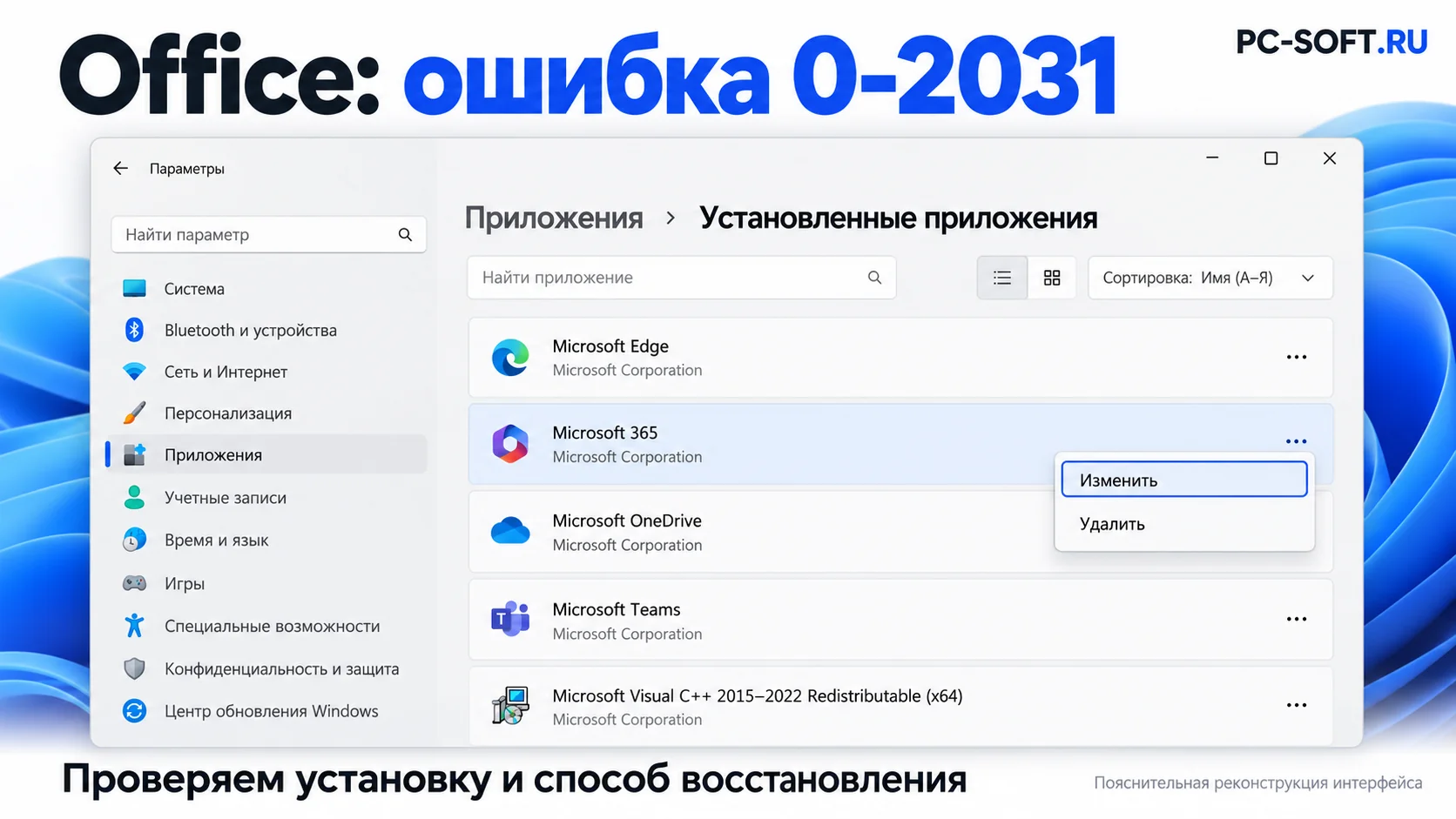
Если ошибка возникла после прерванного удаления, посмотрите список установленных приложений. Запишите, какие Office, Project и Visio там остались. Не удаляйте вручную папки Microsoft Office, службу Click-to-Run и ветки реестра: это может оставить регистрацию пакета в промежуточном состоянии и усложнить восстановление.
Проверьте продукт и способ получения установочных файлов
Установщик должен соответствовать вашей лицензии. Для личной подписки используйте её страницу установки в аккаунте Microsoft; для рабочего пакета — источник, указанный организацией. Розничный Office и корпоративный LTSC не следует подменять друг другом только потому, что у обоих есть Word.
При подозрении на обрыв загрузки заново получите установщик с официального источника. Для подходящих планов Microsoft предлагает автономную установку: сначала скачивается полный образ, затем приложения устанавливаются из него. Доступность и порядок зависят от продукта и типа аккаунта.
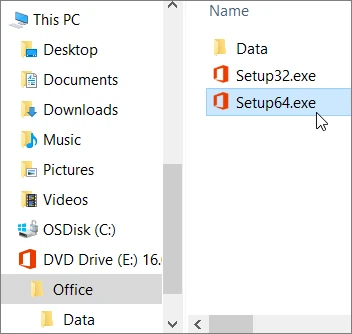
Автономный пакет помогает отделить получение файлов от их установки, но не исправляет любую причину 0-2031. Если ошибка повторяется с полным образом, сохраните точный код. Не отключайте антивирус и корпоративную защиту целиком: при обнаруженном блокировании изучают конкретное событие защиты и официальный файл вместе с администратором.
Если Office уже есть в списке приложений
Когда пакет зарегистрирован, но приложения не запускаются, откройте его пункт в параметрах Windows и выберите «Изменить». Для Click-to-Run доступны быстрое и онлайн-восстановление. Начните с более короткой проверки; перед онлайн-восстановлением сохраните работу, убедитесь в доступе к Интернету и аккаунту с лицензией. Оно относится ко всему пакету, а не только к Word.
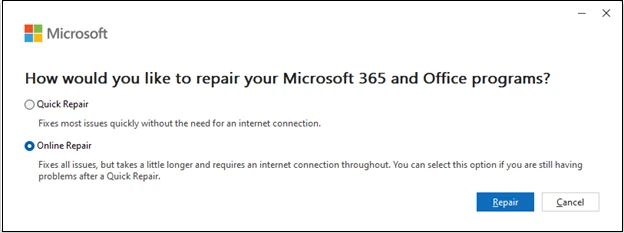
Отсутствие пакета в списке меняет сценарий: кнопки восстановления у него не будет. В таком случае следуйте разделу устранения ошибок установки Microsoft. Не пытайтесь восстановить случайную другую версию Office, чтобы повлиять на ещё не установленный продукт.
Удаление — только с планом возврата
Перед переустановкой сохраните локальные почтовые архивы, шаблоны, макросы и пользовательские настройки, которые нужны в работе. Убедитесь, что знаете способ повторной установки и активации. Удаление приложения обычно не является удалением документов, но не заменяет резервную копию важных данных.
Используйте штатное удаление Windows либо официальный инструмент Microsoft, проверив список поддерживаемых им продуктов. Не считайте старую инструкцию для SaRA универсальной: средство и его ограничения меняются, а Office 2024 может требовать другой порядок. После удаления выполните предложенную перезагрузку и установите именно нужную редакцию.
Успех — установка завершается, приложение открывается, в «Файл → Учётная запись» указан ожидаемый продукт, а обновление запускается без прежней ошибки. Если сбой сохранился, передайте поддержке полный код, продукт, версию Windows, этап сбоя и уже проверенные действия. Без этих данных обещать единственное исправление для 0-2031 было бы недостоверно.
Источники Microsoft и иллюстрации
Документация сверена 2 ноября 2026 года. Официальные снимки Microsoft подписаны в тексте. Обложка и иллюстрации с отметкой «реконструкция» поясняют интерфейс и не показывают результат проверки конкретного компьютера.
Скачать официальный дистрибутив Microsoft Office
Если после инструкции нужен установочный файл, откройте подходящий дистрибутив Office и проверьте версию перед активацией.
Похожие статьи