Диаграмма Ганта в Project обрезается при печати: настройка дат
Содержание статьи
- Предпросмотр отделяет ошибку макета от принтера
- Печатные даты сопоставляют с границами работ
- Единицы шкалы выбирают по длине проекта
- Ориентация и Fit to решают разные проблемы
- Лишнее убирают из представления, не из плана
- PDF создают после настройки печатного вида
- Готовый результат проверяют по краям диаграммы
Если диаграмма Ганта видна в Project, но на бумаге или в PDF оказывается пустой, обрезанной справа либо растягивается на десятки страниц, сначала проверьте не файл проекта, а вывод текущего представления. На результат влияют выбранные даты, шкала времени, состав таблицы и параметры страницы.
Предпросмотр отделяет ошибку макета от принтера
Откройте «Файл → Печать» и пока не отправляйте задание на устройство. Project формирует печать из выбранного представления, поэтому в предпросмотре должны одновременно присутствовать нужные строки таблицы и правый участок с полосами Ганта.
| Что видно в предпросмотре | Что сверить следующим |
|---|---|
| Таблица есть, а правая часть пустая | Диапазон дат и положение задач на шкале времени |
| Полосы заканчиваются у края страницы | Ориентацию, размер бумаги и ширину печатного диапазона |
| Получается много почти пустых листов | Последнюю печатаемую дату, страницы и лишние столбцы |
| Весь план уместился, но подписи не читаются | Слишком сильное сжатие через Fit to |
Если дефект уже есть в предпросмотре, смена драйвера или принтера его не исправит. Сначала добейтесь правильной раскладки внутри Project.
Печатные даты сопоставляют с границами работ
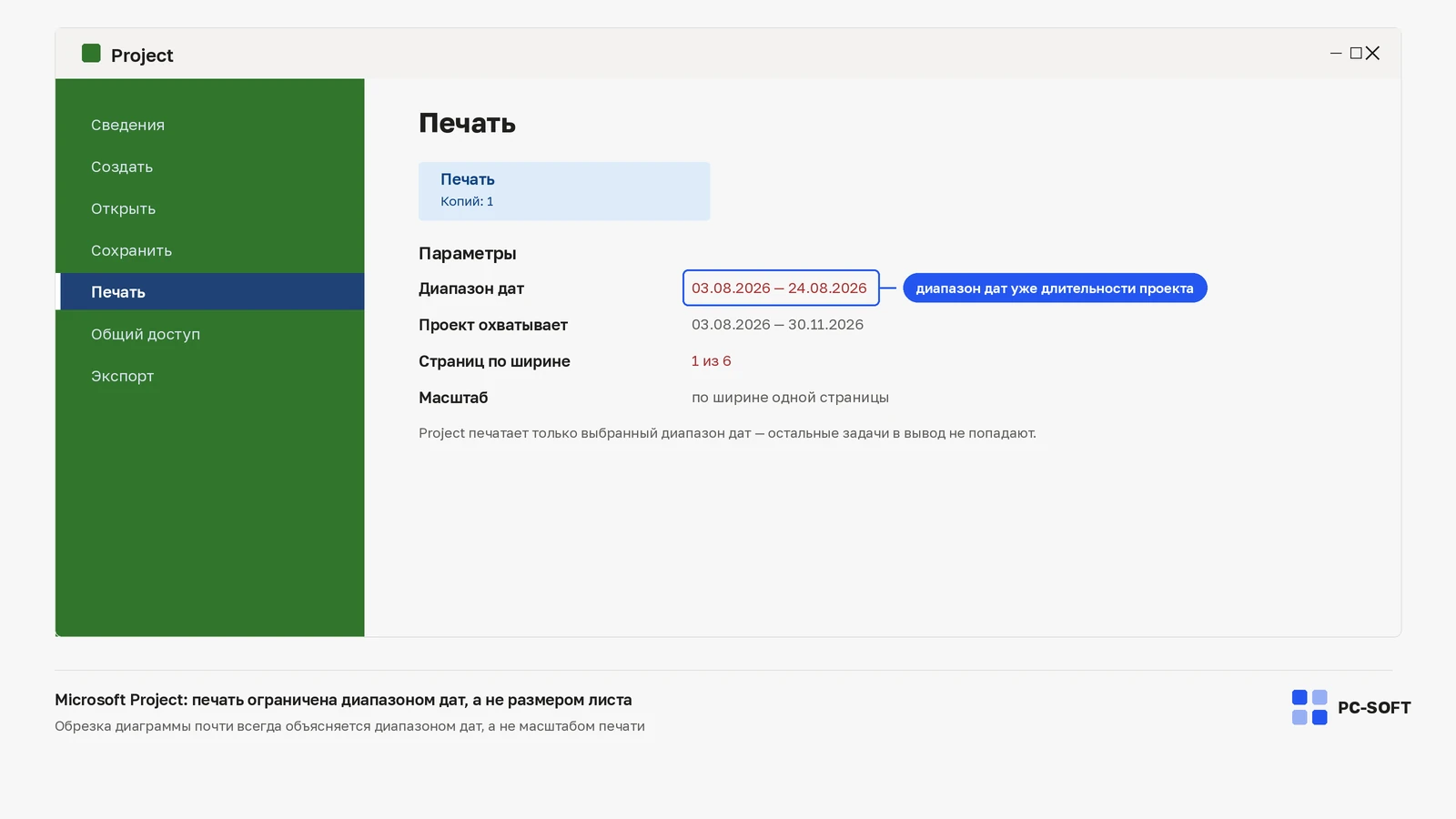
В блоке Settings можно вывести весь проект либо задать даты и страницы. Сравните начальную и конечную даты печати с первой и последней задачей, которую нужно показать. Полосы Ганта строятся по датам начала и окончания задач, поэтому диапазон, лежащий до или после работ, даст пустой участок.
- Запишите дату начала первой нужной задачи и дату окончания последней.
- В «Файл → Печать» откройте параметры диапазона дат.
- Введите границы, которые охватывают нужные задачи, но не добавляют лишние месяцы или годы.
- Перелистайте предпросмотр до последней страницы и убедитесь, что последняя полоса не обрезана.
Microsoft Project 2021 Standard на 1 ПК
Microsoft Project 2019 Standard
Не переносите задачи в плане ради красивой печати. Здесь меняется только диапазон вывода, а не расписание проекта.
Единицы шкалы выбирают по длине проекта
Вернитесь в Gantt Chart и откройте «Вид → Масштаб → Шкала времени». Project позволяет менять единицы от часов до лет и показывать до трёх ярусов. Для годового обзора обычно полезнее месяцы и кварталы, а для короткого этапа — дни и недели.
Задача не в том, чтобы уместить максимум дат. Выберите такой уровень, при котором различимы границы задач и подписи, затем снова откройте предпросмотр. Если горизонт всё ещё слишком широк, сначала сократите печатные даты, а не уменьшайте всё до нечитаемого размера.
Ориентация и Fit to решают разные проблемы
Альбомная ориентация даёт больше места временной части диаграммы. Размер бумаги и поля определяют физическую область страницы, а Fit to масштабирует уже подготовленное представление до выбранного числа листов.
- Если обрезается правая часть, сначала попробуйте альбомную ориентацию и подходящий размер бумаги.
- Если нужен один лист по ширине, задайте одну страницу по горизонтали, но не заставляйте большой список задач помещаться на одном листе по высоте.
- Если текст стал слишком мелким, ослабьте сжатие и разрешите дополнительную страницу.
После каждого изменения проверяйте не только число страниц, но и читаемость дат, названий задач и легенды.
Лишнее убирают из представления, не из плана
Перед печатью можно временно скрыть ненужные столбцы, свернуть подзадачи до суммарных задач и оставить только строки, которые нужны получателю. Эти действия меняют вид представления, а не даты и связи работ.
Легенда тоже занимает место. В «Файл → Печать → Параметры страницы → Легенда» её можно отключить, выбрав None, если расшифровка типов полос не нужна. Затем проверьте, не появилась ли дополнительная пустая страница и не сместилась ли диаграмма.
PDF создают после настройки печатного вида
Когда предпросмотр стал правильным, откройте «Файл → Экспорт → Создать документ PDF/XPS» и запустите создание файла. В параметрах экспорта задайте Publish Range. Microsoft отдельно указывает, что для Project внешний вид PDF можно корректировать теми же печатными настройками: датами, ориентацией, размером бумаги и Page Setup.
Откройте полученный PDF вне Project. Просмотрите первую и последнюю страницы, найдите самую раннюю и самую позднюю нужную задачу и приблизьте участок на стыке страниц. Это покажет обрезание, которое легко пропустить в уменьшенном предпросмотре.
Готовый результат проверяют по краям диаграммы
Настройка завершена, если в PDF или на пробной печати видны первая и последняя нужные задачи, подписи остаются читаемыми, а между ними нет необъяснимых пустых листов. Сохраните отдельный PDF и не меняйте даты исходного MPP после такой проверки.
Если предпросмотр в Project правильный, а физический лист всё же обрезан, только тогда сравнивайте выбранный в системе формат бумаги с форматом в Page Setup и переходите к параметрам конкретного принтера.
Частые вопросы
Таблица печатается, а справа пусто — значит, файл проекта повреждён?
Нет. Полосы строятся по датам начала и окончания задач, поэтому печатный диапазон, который лежит до или после работ, выводит пустой участок. Сверьте даты печати с датами первой и последней нужной задачи.
Поможет ли другой принтер или свежий драйвер, если диаграмма обрезается?
Если дефект уже виден в предпросмотре — нет: там принтер ещё не участвует. К формату бумаги в системе и параметрам устройства переходят только тогда, когда предпросмотр правильный, а обрезан именно физический лист.
Что применять раньше — Fit to или альбомную ориентацию?
Это разные инструменты: ориентация и размер бумаги дают больше физического места, а Fit to сжимает уже подготовленное представление до заданного числа листов. При обрезанной правой части сначала меняют ориентацию, сжатие оставляют напоследок.
Печать даёт десятки почти пустых страниц — что урезать?
Смотрите последнюю печатаемую дату и лишние столбцы: диапазон обычно захватывает месяцы после окончания работ. Дополнительно помогает свернуть подзадачи до суммарных и отключить легенду, выбрав None.
Предпросмотр в Project выглядит правильно — можно отдавать PDF?
Сначала откройте готовый PDF вне Project: проверьте первую и последнюю страницы и увеличьте стык страниц. Обрезание именно на стыке в уменьшенном предпросмотре почти не видно.
Купить ключ Microsoft Project
Выберите лицензию под Microsoft Project, чтобы не получить ошибку версии, редакции или несовместимого выпуска.

Microsoft Project 2019 Professional на 1 ПК
Ключ и инструкция по активации приходят на email после оплаты.
Похожие статьи