Project неправильно считает длительность задач: что делать, как исправить и где искать причину
Содержание статьи
- Коротко: что важно знать
- Как Project на самом деле считает длительность: где чаще всего ломается логика
- Сначала проверяем не задачу, а календарь: рабочее время, исключения и базовые календари
- Когда длительность «плывёт» из-за единиц, округления и формата отображения
- Зависимости и ограничения, которые незаметно меняют расчет сроков
- Если у задачи есть ресурсы: как назначения, нагрузка и трудозатраты искажают длительность
- Мини-чеклист исправления: что менять в Project по порядку, чтобы не сломать расписание
- Проверка результата: как понять, что проблема действительно решена
- Актуальная проверка и полезные ссылки
- Контроль результата
- Частые ошибки
- Что делать, если не получилось
- Полезные страницы по теме
Если Project неправильно считает длительность задач, не начинайте с полной перестройки графика. Сначала нужно понять, какой механизм даёт сбой: календарь, единицы времени, зависимости или ресурсы. В Project одна и та же задача может выглядеть «неправильной» по-разному: где-то меняется только отображение, а где-то программа действительно пересчитывает расписание не так, как вы ожидаете.
Ниже — практический разбор: как быстро распознать источник ошибки, что проверить в первую очередь и в каком порядке вносить изменения, чтобы не испортить остальное расписание.
Коротко: что важно знать
По теме «Project неправильно считает длительность задач: что делать, как исправить и где искать причину» важно идти от причины к действию. Project чувствителен к выпуску, языку и каналу установки Office.
- Сверьте Project Standard или Professional.
- Проверьте, не мешает ли установленный Office.
- Для повторной установки используйте подходящий дистрибутив Project.
Как Project на самом деле считает длительность: где чаще всего ломается логика
Симптом обычно один: вы вводите длительность в днях или часах, а Project показывает другое значение, сдвигает сроки или растягивает задачу сильнее, чем ожидалось. Причина не всегда в самой задаче. Чаще всего сбой возникает в одном из четырёх мест:
- календарь проекта или задачи — рабочие часы, выходные, исключения;
- единицы и формат отображения — дни, часы, округление, представление значения;
- зависимости и ограничения — связь с другими задачами, фиксированные даты;
- ресурсы и назначения — загрузка людей, доступность, трудозатраты.
Чтобы не искать вслепую, полезно разделить два сценария. Первый: Project только показывает длительность не так, как вы ввели. Второй: Project реально пересчитывает расписание и меняет срок окончания. Диагностика у них разная.
Если задача выглядит странно только в столбце длительности, сначала смотрите формат и единицы. Если же меняются старт, финиш или сама протяжённость по плану, переходите к календарям и зависимостям.
Сначала проверяем не задачу, а календарь: рабочее время, исключения и базовые календари
Когда Project считает задачу длиннее из-за календаря, проблема обычно спрятана не в самой задаче, а в доступном рабочем времени. План может быть привязан к календарю проекта, календарю задачи или календарю ресурса. Если они отличаются, длительность начинает «плыть».
Что проверить в первую очередь:
- Календарь проекта. Посмотрите, какие дни и часы считаются рабочими по умолчанию.
- Календарь задачи. Если у конкретной задачи задан свой календарь, он может перекрывать общий.
- Календарь ресурса. При назначенных исполнителях Project учитывает их доступность.
- Исключения. Праздники, сокращённые дни, отпуска, индивидуальные ограничения.
Для быстрой проверки удобно создать тестовую задачу с простой длительностью и без связей. Если она сразу получает неожиданный срок, почти наверняка проблема в календаре. Если на тестовой задаче всё нормально, значит, источник в связях, настройках единиц или ресурсах.
Практический порядок действий такой: сначала откройте параметры рабочего времени, затем сравните базовый календарь проекта и календарь задачи, после этого посмотрите, не добавлены ли исключения на нужные даты. Если у вас есть отдельные календари для команды или подразделений, проверьте и их тоже.
Если после правки календаря поведение стало хуже, не продолжайте менять всё подряд. Верните исходное состояние одного элемента и двигайтесь дальше по списку: Project часто реагирует на календарные изменения каскадом.
Когда длительность «плывёт» из-за единиц, округления и формата отображения
Иногда Project неправильно считает длительность задач только внешне. Вы видите «1 дн.», «8 ч.» или другое значение, хотя вводили не это. В таких случаях важно понять, это ошибка расчёта или просто формат представления.
Проверьте три вещи:
- единицы длительности по умолчанию — дни, часы, минуты;
- настройки округления — особенно если задача короткая;
- формат столбца — Project может отображать значение в другом виде, чем оно хранится.
Короткий пример: вы вводите часы, а в таблице видите дни. Это не всегда означает ошибку. Программа может переводить значение по рабочему времени календаря. Если в дне по календарю не 8 часов, а меньше или больше, итог будет отличаться от ожидаемого.
Если задача длится меньше одного рабочего дня, округление особенно заметно. Тогда Project может показывать значение более грубо, чем вы ожидаете. В этом случае сначала проверьте, как именно задано отображение длительности, и только потом меняйте параметры расписания.
Для безопасной проверки создайте тестовую задачу без зависимостей и без ресурсов, задайте ей известное значение в часах и сравните:
- что вы ввели;
- что Project показывает в столбце;
- как выглядит срок в календаре или диаграмме Ганта.
Если цифра в поле одна, а сроки на диаграмме не совпадают, значит, дело не только в отображении. Тогда переходите к календарю и ограничениям.
Зависимости и ограничения, которые незаметно меняют расчет сроков
Project может пересчитать длительность не из-за самой задачи, а из-за её места в цепочке. Когда после связи задач Project пересчитал срок неверно, причина часто связана с типом зависимости или ограничением на дату.
Обратите внимание на такие сценарии:
- задача связана с предшественником, и старт сдвигается автоматически;
- на задачу наложено ограничение по началу или окончанию;
- между задачами задан лаг или опережение;
- изменение одной задачи потянуло за собой весь участок плана.
Что делать в первую очередь:
- Откройте сведения о задаче и посмотрите связи.
- Проверьте тип зависимости: она может менять не только старт, но и фактическую длительность в расчёте плана.
- Посмотрите ограничения на дату начала и окончания.
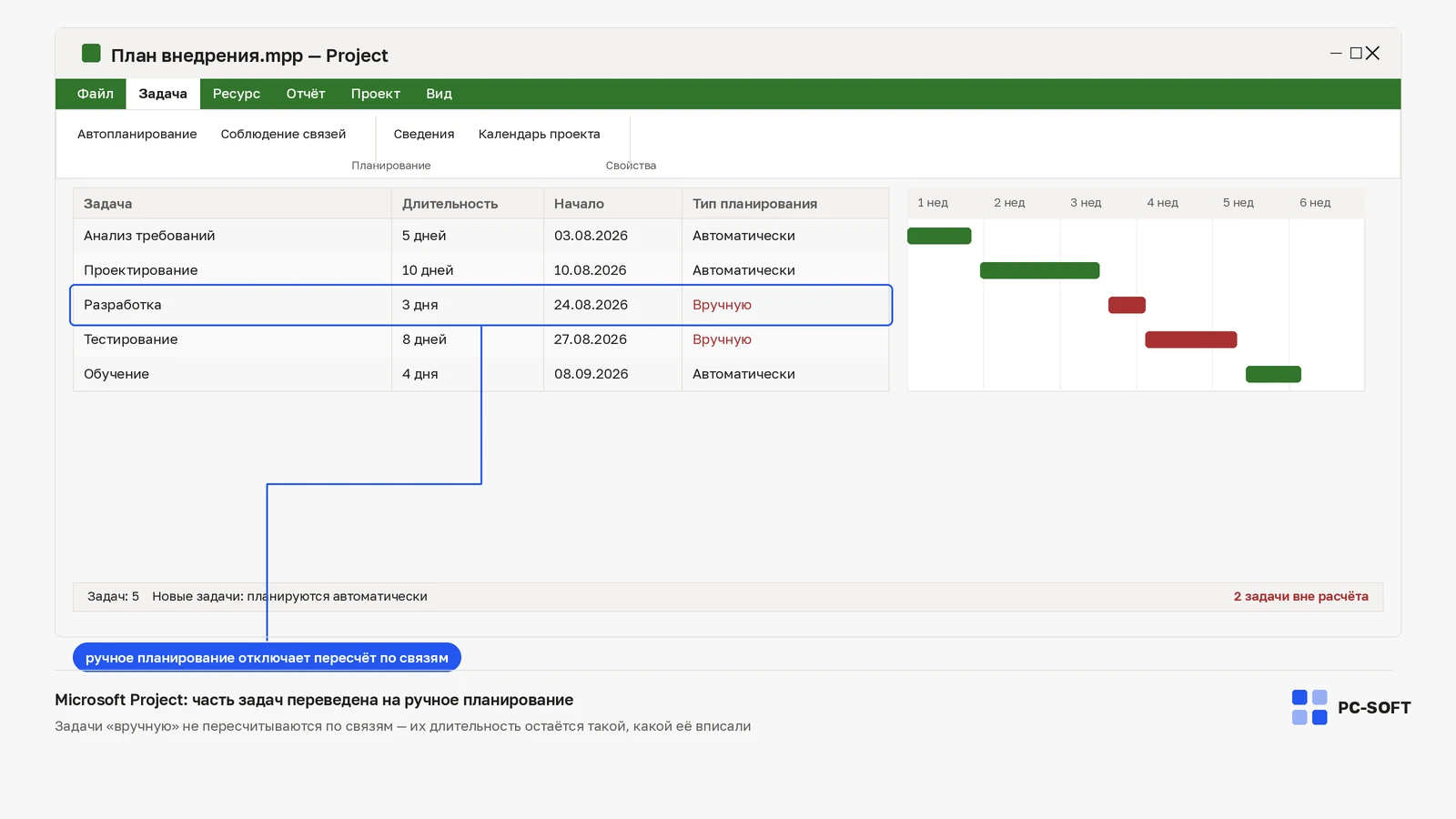
- Уберите лишние ручные ограничения, если задача должна двигаться по обычной логике расписания.
Если нужно понять, где ошибка, временно разорвите связь на тестовой копии задачи. Когда без связи длительность становится ожидаемой, источник найден: дело не в расчёте длительности как таковом, а в цепочке зависимостей.
Здесь важно не перепутать причину и следствие. Иногда кажется, что Project неверно считает длительность, хотя он просто соблюдает ограничение, которое вы задали раньше. Поэтому перед исправлением проверьте, кто именно управляет датой: сама задача, предшественник или ограничение.
Если у задачи есть ресурсы: как назначения, нагрузка и трудозатраты искажают длительность
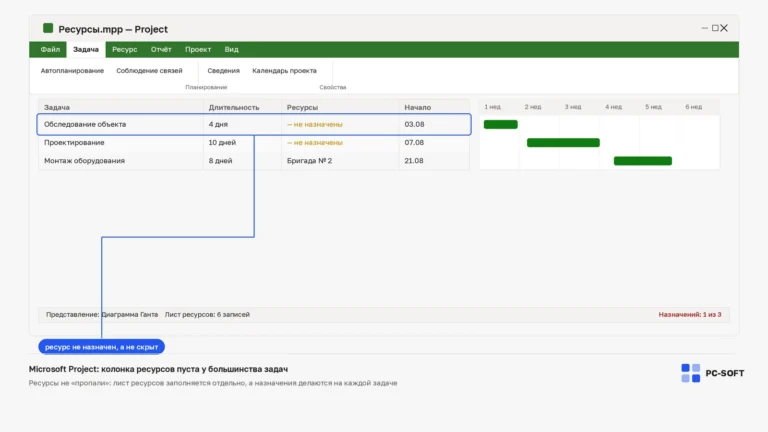
Когда к задаче назначены ресурсы, Project может пересчитать её длительность по доступности исполнителей и объёму работы. Это особенно заметно, если нагрузка распределена неравномерно или ресурс занят на части дня.
Проверьте следующие параметры:
- тип задачи — фиксированная длительность, фиксированные трудозатраты или фиксированные единицы;
- назначенные ресурсы — кто подключён к задаче и на какую долю;
- объём трудозатрат — сколько работы задано по задаче;
- доступность ресурса — совпадает ли она с рабочим календарём.
Если Project считает задачу длиннее из-за календаря ресурса, это проявляется так: работы вроде бы немного, но свободного времени у исполнителя меньше, и программа растягивает задачу на большее число дней. При этом сама длительность не «ошибочная» с точки зрения Project — она пересчитана по назначению.
Что можно проверить без риска:
- временно снять ресурс с тестовой задачи;
- сравнить длительность до и после;
- посмотреть, меняется ли срок при другом типе задачи;
- проверить, не перегружен ли исполнитель в этот же период.
Если без ресурса задача становится нормальной, значит, проблема не в календаре проекта. Тогда нужно корректировать либо доступность исполнителя, либо тип задачи, либо объём трудозатрат.
Мини-чеклист исправления: что менять в Project по порядку, чтобы не сломать расписание
Если нужен практический сценарий project неправильно считает длительность задач пошагово, идите от простого к сложному. Так вы быстрее найдёте механизм, который искажает срок, и не затронете лишние настройки.
- Проверьте тестовую задачу без связей и ресурсов. Если она уже считается странно, проблема в календаре или единицах.
- Сравните календарь проекта и календарь задачи. Убедитесь, что рабочие часы и исключения совпадают с ожиданиями.
- Посмотрите единицы длительности и формат отображения. Уточните, не идёт ли пересчёт из часов в дни по рабочему времени.
- Проверьте зависимости и ограничения. Уберите лишние связи на копии задачи и посмотрите, изменится ли срок.
- Оцените влияние ресурсов. Снимите назначение на тесте и сравните результат.
- Возвращайте изменения по одному. Если после правки стало хуже, откатывайте только последний шаг, а не всю цепочку.

Microsoft Project 2021 Standard на 1 ПК

Microsoft Project 2019 Standard
Такой порядок особенно полезен, если вы ищете project неправильно считает длительность задач как исправить без риска сломать весь план. Сначала устраняйте то, что влияет на расчёт напрямую, и только потом переходите к настройкам расписания.
Проверка результата: как понять, что проблема действительно решена
После исправления не ограничивайтесь одним взглядом на таблицу. Проверьте результат в нескольких местах:
- значение длительности совпадает с ожидаемым;
- дата начала и окончания не сдвигаются без причины;
- диаграмма Ганта показывает тот же интервал, что и поле длительности;
- связанные задачи не уезжают после обновления плана;
- тестовая задача ведёт себя одинаково после сохранения и повторного открытия файла.
Если всё совпадает на отдельной задаче, проверьте ещё одну с похожими параметрами. Это помогает понять, локальное ли это исправление или проблема сидела в общем календаре проекта.
Если расчёт по-прежнему расходится, вернитесь к последнему изменённому механизму: календарь, единицы, зависимости или ресурсы. В Project это почти всегда даёт более точный путь, чем попытка менять все параметры сразу.
Актуальная проверка и полезные ссылки
Перед повторной установкой, сменой ключа или выбором другой версии проверьте, что текущая задача действительно относится к материалу «Project неправильно считает длительность задач: что делать, как исправить и где искать причину». Если причина другая, лучше сначала уточнить редакцию, источник установки и состояние профиля.
Полезные переходы по теме: Office 2021, Microsoft 365, Office 2019, Microsoft 365 Uninstall Troubleshooter, раздел Project, Project Professional 2019, Project Standard 2024. Эти ссылки помогают перейти от статьи к установщику, сервису или каталогу без поиска по сайту.
Контроль результата
- проверьте продукт или систему после перезагрузки;
- убедитесь, что редакция совпадает с ключом или выбранной лицензией;
- откройте реальный файл, проект или системный раздел, из-за которого возник вопрос;
- если ошибка повторяется, зафиксируйте точный текст сообщения и изменения перед сбоем.
Частые ошибки
- Покупать новый ключ до проверки редакции и установленного выпуска.
- Ставить случайный дистрибутив, который не соответствует лицензии.
- Повторять активацию без проверки аккаунта, даты, сети и системных служб.
Что делать, если не получилось
Если после проверки проблема осталась, не вводите ключ много раз подряд. Сначала зафиксируйте редакцию продукта, точный текст ошибки и способ установки.
- Сравните редакцию установленного продукта с купленной лицензией.
- Проверьте, не остались ли компоненты другой версии.
- Используйте подходящий дистрибутив или обратитесь в поддержку с кодом ошибки.
Полезные страницы по теме
Если после чтения нужен следующий шаг, переходите к связанным страницам: там отдельно собраны лицензии, дистрибутивы и инструкции.
FAQ
Project неправильно считает длительность задач — что делать в первую очередь?
Сначала проверьте тестовую задачу без связей и ресурсов. Если на ней длительность тоже считается неверно, начните с календаря проекта и единиц отображения. Если тестовая задача нормальная, ищите причину в зависимостях или назначениях ресурсов.
Как исправить ситуацию, если Project считает задачу длиннее из-за календаря?
Сравните календарь проекта, календарь задачи и календарь ресурса. Проверьте рабочие часы, выходные и исключения. Часто достаточно вернуть задаче тот же календарь, что и у проекта, или убрать лишние ограничения на даты.
Почему в Project длительность отличается от введённых часов или дней?
Потому что Project переводит длительность через рабочее время календаря и может округлять значение. Если в календаре не совпадают часы работы, а формат отображения другой, вы увидите расхождение даже без ошибки расчёта.
Что проверить, если после связи задач Project пересчитал срок неверно?
Проверьте тип зависимости, лаги, опережения и ограничения на старт или окончание. Для диагностики временно снимите связь на копии задачи и сравните результат. Если без связи срок нормальный, причина в логике цепочки.
Как понять, что проблема не в задаче, а в настройках проекта?
Создайте простую тестовую задачу без ресурсов и без связей. Если она уже считается неправильно, проблема почти наверняка в календаре проекта, рабочих часах или настройках отображения, а не в конкретной задаче.
Что делать после исправления, чтобы не получить новый сбой?
Проверьте сохранение, повторное открытие файла и несколько соседних задач. Если план ведёт себя стабильно, оставьте исправления только в том месте, где был найден источник ошибки, и не меняйте остальные параметры без необходимости.
Если Project неправильно считает длительность задач, не ищите универсальную кнопку «исправить всё». Важно быстро понять, какой механизм исказил расчёт, и править только его: календарь, единицы, зависимости или ресурсы. Такой подход помогает вернуть точный срок без лишних изменений в расписании.
Если дальше планируете обновлять Project или переносить файл между версиями, проверьте совместимость с вашей сборкой Office и отдельные особенности Project 2019 или 2021. Это особенно полезно, когда один и тот же файл ведёт себя по-разному на разных версиях программы.
Купить ключ Microsoft Project
Выберите лицензию под Microsoft Project, чтобы не получить ошибку версии, редакции или несовместимого выпуска.

Microsoft Project 2019 Professional на 1 ПК
Ключ и инструкция по активации приходят на email после оплаты.

Microsoft Office 2021 Pro Plus с привязкой к учётной записи
Ключ и инструкция по активации приходят на email после оплаты.
Похожие статьи