
Ошибка 30182-44 при установке Office как исправить: пошаговое решение без переустановки Windows
Содержание статьи
- Коротко: что важно знать
- Где именно обрывается установка: скачивание, распаковка или запуск Click-to-Run
- Код 30182-44: как восстановить установку без переустановки системы
- Когда виноваты старые компоненты: следы MSI, пробный пакет и битность 32/64
- Сеть, VPN и прокси: что проверить до повторного запуска setup.exe
- Чистый старт установщика: удаление хвостов, перезагрузка служб и новая загрузка пакета
- Как понять, что Office встал корректно, и что делать при повторе кода
- Частые ошибки
- Что делать, если не получилось
- Полезные страницы по теме
- Актуальная проверка и полезные ссылки
- Контроль результата
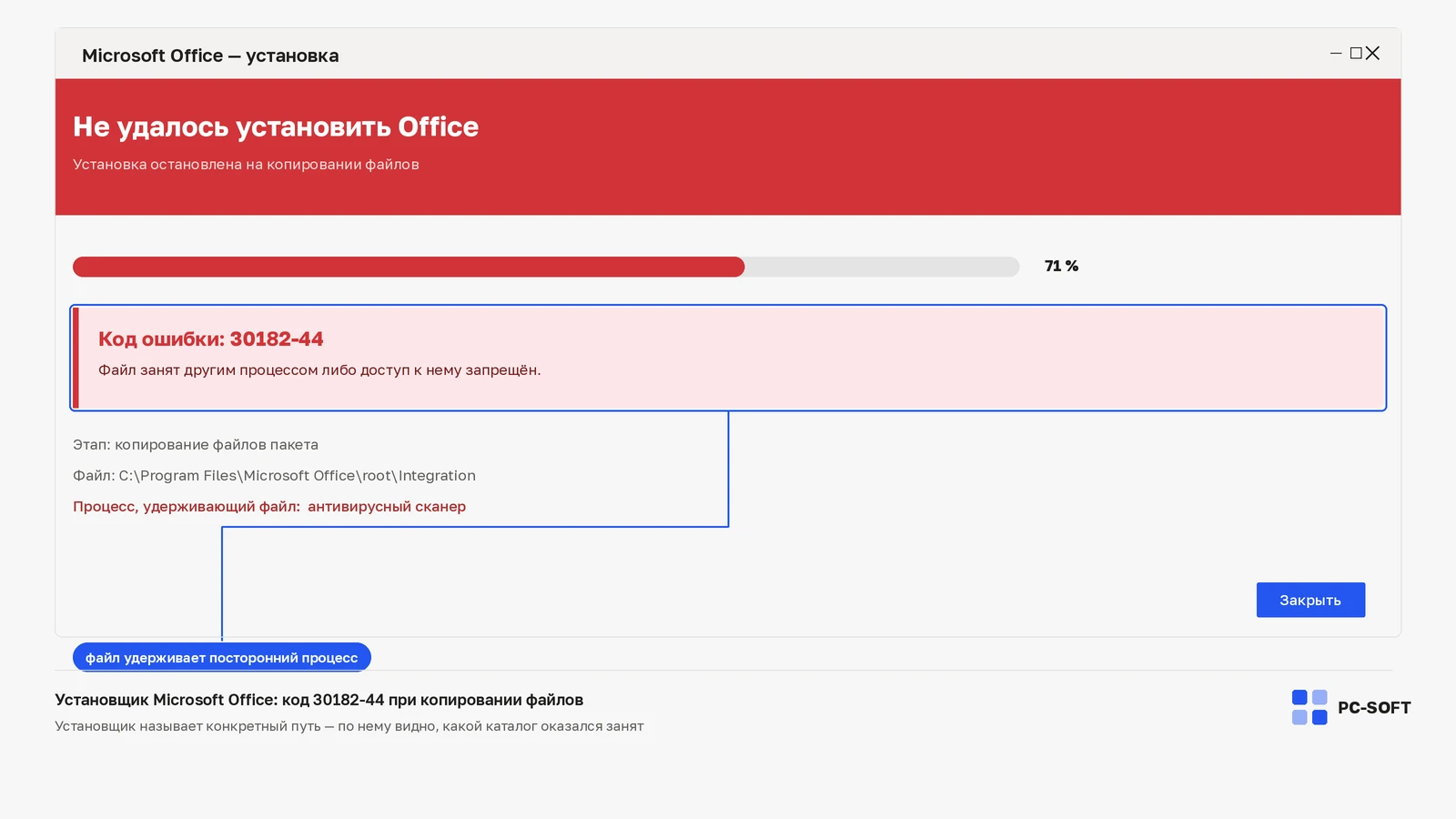
Когда появляется сообщение ошибка 30182-44 при установке office как исправить, важно сначала понять, на каком участке оборвалась установка. Один и тот же код может возникнуть до загрузки файлов, во время распаковки Click-to-Run или сразу после удаления старой версии. От этого зависит, что делать: проверять сеть, чистить следы прежнего пакета или заново получать установщик.
Код не означает, что нужно переустанавливать Windows или запускать случайные чистильщики реестра. Чаще ломается цепочка установки: маленький файл setup.exe не может скачать компоненты, служба Click-to-Run не стартует, на компьютере остались MSI-компоненты от старого выпуска или корпоративная политика блокирует обращение к серверам Microsoft.
Коротко: что важно знать
По теме «Ошибка 30182-44 при установке Office как исправить: пошаговое решение без переустановки Windows» важно идти от причины к действию. Для Office важно понимать, что установлено сейчас: разовая редакция, Microsoft 365 или отдельное приложение.
- Сверьте название продукта в разделе учетной записи.
- Проверьте вход в правильный аккаунт Microsoft.
- Если нужен новый пакет, подбирайте его под редакцию и устройство.
Где именно обрывается установка: скачивание, распаковка или запуск Click-to-Run
Начните не с удаления программ, а с короткой диагностики по моменту сбоя. Она занимает несколько минут и сразу отсекает лишние действия.
- Сбой до появления окна установки. Setup.exe запускается и почти сразу показывает код. Обычно причина в повреждённой загрузке, блокировке сети, прокси, VPN или правах текущей учётной записи.
- Процент загрузки растёт, затем установка останавливается. Пакет не может докачать часть файлов или теряет соединение с серверами. Часто это видно на нестабильном Wi-Fi, в корпоративной сети или при включённом фильтрующем антивирусном модуле.
- Ошибка возникает после удаления прежнего пакета. На диске остаются компоненты MSI, пробная предустановленная версия или служба Click-to-Run в некорректном состоянии.
- На новом ноутбуке уже был пробный Word или Excel. Производители нередко добавляют ознакомительный комплект. Он может конфликтовать с Microsoft 365, Office 2019 или Office 2021, особенно если пользователь запускает другой установщик поверх него.
- Установка идёт через портал компании. Здесь нельзя исключать политики администратора, ограниченный прокси, запрет личных учётных записей и заранее заданную разрядность пакета.
Домашний сценарий обычно проще: пользователь скачивает установщик из своей учётной записи Microsoft и ставит пакет на один ПК. В корпоративной среде файл может выдаваться через внутренний портал, систему управления устройствами или подготовленный образ. При одинаковом коде действия будут разными: дома можно перезагрузить службы и скачать свежий setup, а на рабочем ноутбуке сначала стоит уточнить правила установки у администратора.
Код 30182-44: как восстановить установку без переустановки системы
Перед исправлением зафиксируйте исходные условия. Это снижает риск удалить нужный пакет или поставить неподходящую редакцию.
- Версия Windows. Откройте сведения о системе и проверьте, поддерживает ли выбранный выпуск вашу ОС. Новые варианты Microsoft 365 и бессрочные редакции имеют разные требования к Windows.
- Свободное место. Освободите запас на системном диске. Установщику нужно место не только под приложения, но и под временные файлы загрузки.
- Разрядность. Не смешивайте 32-битные и 64-битные компоненты. Если старые надстройки требуют 32-битный пакет, выбирайте его осознанно.
- Старые приложения. Посмотрите список установленных программ: Access Database Engine, Visio, Project, языковые пакеты, пробные комплекты и компоненты прежних Office могут мешать установке.
- Источник файла. Используйте свежий установщик из личного кабинета, корпоративного портала или официального канала Microsoft. Старый setup, сохранённый несколько месяцев назад, лучше не применять.
Безопасный маршрут такой: сохранить документы, закрыть все приложения, проверить сеть и свободное место, удалить конфликтующие пакеты официальным средством, перезагрузить компьютер, затем скачать новый установочный файл. Такой порядок решает большую часть случаев, когда Office не устанавливается и выдаёт 30182-44, без вмешательства в Windows.
- Сохраните открытые документы Word, Excel, PowerPoint, Outlook и закройте приложения.
- Перезагрузите компьютер, чтобы завершились зависшие процессы установки и обновления.
- Проверьте, откуда вы ставите пакет: личная учётная запись, рабочий портал или образ производителя ноутбука.
- Уберите конфликтующие версии через параметры Windows или официальный инструмент удаления Microsoft.
- После удаления снова перезагрузите ПК.
- Скачайте новый setup и запустите его от имени обычного пользователя с правами установки.
- Не запускайте параллельно другой установщик и не открывайте приложения пакета до завершения процесса.
Если на экране отображается запрос контроля учётных записей, подтвердите его. Если прав недостаточно, установка может оборваться ещё до загрузки компонентов. На корпоративном устройстве выдачу прав обычно контролирует ИТ-служба.
Когда виноваты старые компоненты: следы MSI, пробный пакет и битность 32/64
Один из частых источников кода 30182-44 — смесь старого и нового установочных механизмов. Современные выпуски ставятся через Click-to-Run, а более ранние комплекты могли использовать MSI. Windows видит часть компонентов как уже установленные, а новый установщик не может корректно заменить их.
Проверьте список приложений в параметрах Windows. Ищите не только Word или Excel, но и связанные элементы:
- Microsoft Office с пометкой пробной версии;
- Office Click-to-Run или Microsoft 365 Apps;
- Visio, Project, отдельные языковые пакеты;
- компоненты Access Runtime или Database Engine;
- старые выпуски с разрядностью, отличной от выбранного пакета.
Не удаляйте вручную папки из Program Files и не чистите реестр наугад. Такой подход может оставить службы в ещё более странном состоянии. Если обычное удаление не срабатывает, используйте официальный помощник удаления Microsoft: он предназначен именно для очистки следов прежних пакетов и подготовит систему к новой установке.
Особое внимание — разрядности. 64-битный пакет не всегда ставится поверх 32-битных компонентов. Обратная ситуация тоже вызывает конфликт. Для домашнего ПК обычно выбирают рекомендованный вариант из учётной записи. Для рабочих машин решение зависит от надстроек, макросов, драйверов баз данных и требований компании.
Сеть, VPN и прокси: что проверить до повторного запуска setup.exe
Онлайн-установщик Office — это не полный образ, а загрузчик. Он обращается к серверам Microsoft, получает нужные файлы и разворачивает их на компьютере. Если соединение прерывается, код 30182-44 появляется даже на чистой системе.
Проверьте сеть до новой попытки:
- откройте несколько сайтов в браузере и убедитесь, что соединение не обрывается;
- по возможности переключитесь с Wi-Fi на кабель или другую стабильную сеть;
- временно отключите VPN, если он направляет весь трафик через удалённый сервер;
- проверьте настройки прокси в Windows и браузере;
- убедитесь, что дата и время на ПК выставлены корректно;
- не запускайте установку при активной синхронизации больших файлов или загрузке обновлений.
В корпоративной сети прокси может пропускать браузер, но блокировать отдельные установочные обращения. Пользователь видит обычный доступ в интернет и при этом получает код на этапе загрузки компонентов. Здесь лучше не обходить ограничения вручную: попросите администратора проверить правила для установщика, домены Microsoft и политику установки приложений.
Антивирус отключают только как диагностический шаг и на короткое время, если есть подозрение на блокировку установщика. Полностью оставлять систему без защиты не нужно. Гораздо безопаснее добавить файл setup.exe в доверенные или временно отключить веб-фильтр, если такая настройка предусмотрена продуктом и разрешена политикой организации.
Чистый старт установщика: удаление хвостов, перезагрузка служб и новая загрузка пакета
Если первичная проверка показала, что сеть работает, а старые компоненты присутствовали или установка уже срывалась несколько раз, переходите к чистому запуску. Цель — не стереть всё подряд, а убрать только то, что мешает Click-to-Run начать установку заново.
- Сделайте паузу перед удалением. Сохраните документы, экспортируйте важные данные Outlook при необходимости, закройте браузеры и приложения пакета.
- Удалите явные конфликты. Откройте список программ Windows и удалите старые комплекты, пробные версии, неиспользуемые языковые пакеты, Visio или Project, если они не входят в текущий план установки.
- Примените официальный инструмент очистки. Если стандартное удаление не завершилось или старые элементы возвращаются в списке, используйте средство Microsoft для удаления Office. После его работы обязательно перезагрузитесь.
- Проверьте службы. В оснастке служб Windows убедитесь, что служба Microsoft Office Click-to-Run не находится в зависшем состоянии. Если она есть, после перезагрузки она должна стартовать штатно при новой установке.
- Скачайте свежий установщик. Для Microsoft 365 берите файл из своей учётной записи. Для корпоративного пакета — только из портала компании. Для Office 2019 или 2021 используйте тот канал, который соответствует вашей лицензии.
- Запустите установку один раз. Не кликайте setup.exe повторно, если окно открылось не сразу. Двойной запуск создаёт конкурирующие процессы и может снова сорвать установку.
Автономный пакет может помочь, если проблема именно в нестабильной загрузке. Но он не исправит конфликт разрядности, остатки MSI и запреты корпоративной политики. Поэтому сначала стоит очистить среду, а уже потом выбирать онлайн- или офлайн-вариант.
Не используйте старый образ ноутбука как источник установки, если в нём зашит пробный комплект или устаревший канал обновлений. На новых ПК лучше удалить предустановленную версию, перезагрузиться и поставить пакет из актуального источника.
Как понять, что Office встал корректно, и что делать при повторе кода
Успешная установка — это не только исчезновение окна с ошибкой. Проверьте результат по нескольким признакам, чтобы не вернуться к проблеме при первом запуске Word.
- В меню Пуск появились Word, Excel, PowerPoint и другие приложения выбранного пакета.
- Word запускается без запроса повторной установки и не закрывается сразу после старта.
- В приложении удаётся войти в нужную учётную запись Microsoft или рабочий аккаунт.
- В разделе учётной записи внутри любого приложения отображается корректная редакция: Microsoft 365, Office 2021, Office 2019 или корпоративный выпуск.
- Проверка обновлений из приложения запускается без ошибки подключения.
- Файлы DOCX и XLSX открываются через установленный пакет, а не через остатки старой пробной версии.

Windows 11 Pro Retail

Windows 11 Home
Если код возвращается после очистки и новой загрузки, не повторяйте один и тот же setup много раз. Зафиксируйте момент сбоя: процент загрузки, окно, текст сообщения, тип подключения, источник установщика, наличие корпоративного портала. Эти данные помогут быстро отделить сетевой запрет от повреждённой среды.
Продолжать вручную не стоит в четырёх ситуациях: устройство управляется организацией, прокси явно блокирует установку, пакет взят из устаревшего образа, код повторяется после официальной очистки. В таких случаях правильный следующий шаг — проверить политику установки, получить свежий дистрибутив у администратора или выбрать подходящую редакцию под вашу версию Windows.
Практический вывод: код 30182-44 лечится не массовой чисткой системы, а последовательной проверкой цепочки. Сначала момент обрыва, затем сеть и разрядность, после этого удаление конфликтов и новая загрузка. Когда установка завершена, имеет смысл сравнить Microsoft 365 и бессрочные версии Office 2019 или 2021, чтобы не ставить пакет, который не подходит по лицензии, совместимости или сценарию работы.
Частые ошибки
- Покупать новый ключ до проверки редакции и установленного выпуска.
- Ставить случайный дистрибутив, который не соответствует лицензии.
- Повторять активацию без проверки аккаунта, даты, сети и системных служб.
Что делать, если не получилось
Если после проверки проблема осталась, не вводите ключ много раз подряд. Сначала зафиксируйте редакцию продукта, точный текст ошибки и способ установки.
- Сравните редакцию установленного продукта с купленной лицензией.
- Проверьте, не остались ли компоненты другой версии.
- Используйте подходящий дистрибутив или обратитесь в поддержку с кодом ошибки.
Полезные страницы по теме
Если после чтения нужен следующий шаг, переходите к связанным страницам: там отдельно собраны лицензии, дистрибутивы и инструкции.
Частые вопросы
Можно ли исправить код 30182-44 без удаления уже установленного Word или Excel?
Да, если сбой связан с сетью, повреждённым setup.exe или временным зависанием службы. Сначала проверьте подключение, перезагрузите ПК и скачайте новый установщик. Удаление нужно, когда старый Word или Excel относится к другой версии, разрядности или пробному комплекту и мешает новому пакету.
Почему установщик зависает на загрузке и затем выдаёт 30182-44?
Онлайн-setup скачивает компоненты во время установки. Зависание обычно указывает на обрыв соединения, блокировку прокси, VPN, фильтр антивируса или недоступность нужных серверов из текущей сети. Для проверки попробуйте стабильное подключение без VPN и без параллельных крупных загрузок.
Поможет ли автономный установочный пакет, если онлайн-setup не проходит?
Поможет при нестабильном интернете или ограниченной скорости. Но офлайн-пакет не решит конфликт старых MSI-компонентов, неверную разрядность и запрет установки в корпоративной среде. Перед ним всё равно стоит убрать прежние версии и проверить совместимость.
Нужно ли отключать антивирус, VPN или прокси перед новой попыткой?
VPN лучше временно отключить для проверки, если он меняет маршрут трафика. Прокси в компании нельзя обходить без разрешения. Антивирус отключают только кратко и осознанно, когда видно, что он блокирует setup.exe. Более безопасный вариант — проверить журналы защиты и разрешить доверенный установщик.
Что проверить, если после удаления старой версии пакет всё равно не ставится?
Проверьте свободное место, разрядность, оставшиеся компоненты Visio, Project, языковые пакеты, состояние Click-to-Run, источник установочного файла и права пользователя. На рабочем устройстве дополнительно уточните, разрешена ли установка именно этой редакции через политику компании.
Отличается ли решение для Microsoft 365, Office 2019 и Office 2021?
Базовая диагностика одинаковая: сеть, старые компоненты, разрядность, свежий установщик. Отличается источник пакета, требования к Windows, канал обновлений и способ входа в учётную запись. Для Microsoft 365 чаще используют онлайн-загрузку из аккаунта, для Office 2019 и 2021 важнее соответствие лицензии и совместимости системы.
Актуальная проверка и полезные ссылки
Перед повторной установкой, сменой ключа или выбором другой версии проверьте, что текущая задача действительно относится к материалу «Ошибка 30182-44 при установке Office как исправить: пошаговое решение без переустановки Windows». Если причина другая, лучше сначала уточнить редакцию, источник установки и состояние профиля.
Полезные переходы по теме: Windows 11 Pro, Windows 11 Home, Windows 10 Pro, Rufus, Media Creation Tool Windows 11, Office 2021, Microsoft 365, Office 2019, Microsoft 365 Uninstall Troubleshooter. Эти ссылки помогают перейти от статьи к установщику, сервису или каталогу без поиска по сайту.
Контроль результата
- проверьте продукт или систему после перезагрузки;
- убедитесь, что редакция совпадает с ключом или выбранной лицензией;
- откройте реальный файл, проект или системный раздел, из-за которого возник вопрос;
- если ошибка повторяется, зафиксируйте точный текст сообщения и изменения перед сбоем.
FAQ
Что проверить в первую очередь?
Сначала проверьте версию, редакцию, источник установки, статус лицензии и последние изменения перед ошибкой.
Когда переходить к сервису PC-SOFT.RU?
Если нужен установщик, ключ, CID или помощь с цифровым сервисом, переходите по внутренним ссылкам из статьи.
Купить ключ Windows
Для Windows важно выбрать ключ под установленную версию и редакцию: Windows 11 или Windows 10, Pro, Home или другой вариант, который указан в системе.
Microsoft Office 2021 Pro Plus с привязкой к учётной записи
Ключ и инструкция по активации приходят на email после оплаты.
Microsoft Office 2021 Pro Plus
Ключ и инструкция по активации приходят на email после оплаты.
Похожие статьи


