Microsoft Project не открывает MPP из старой версии: файл, лицензия и совместимость
Содержание статьи
- Когда эта инструкция подходит
- Коротко: маршрут проверки
- Типичные признаки
- Что чаще всего вызывает сбой
- Проверка без риска для данных
- Как отличить настройку от лицензии
- Что можно сделать самостоятельно
- Когда переустановка не нужна
- Когда смотреть лицензию или продукт
- Что подготовить для поддержки
- Чего лучше не делать
- Частые ошибки
- Что делать, если не получилось
- Что открыть дальше
- Порядок проверки для аккуратного результата
- Как не получить повтор ошибки
- Почему похожие советы могут не сработать
- Мини-чеклист перед покупкой или заменой ключа
Эта статья нужна для ситуации, когда запрос «project не открывает mpp из старой версии» уже стал конкретной проблемой: продукт не запускается, обновление не ставится, файл не открывается или пользователь не понимает, что безопасно делать дальше.
Коротко: если возникла ситуация «Microsoft Project не открывает MPP из старой версии: файл, лицензия и совместимость», не начинайте с переустановки. Сначала проверьте версию продукта, недавние изменения, статус лицензии и то, на каком шаге появляется сбой.
- Зафиксируйте точный текст ошибки или симптом.
- Проверьте редакцию, аккаунт и совместимость версии.
- Сделайте один безопасный шаг и только потом переходите к следующему.
Когда эта инструкция подходит
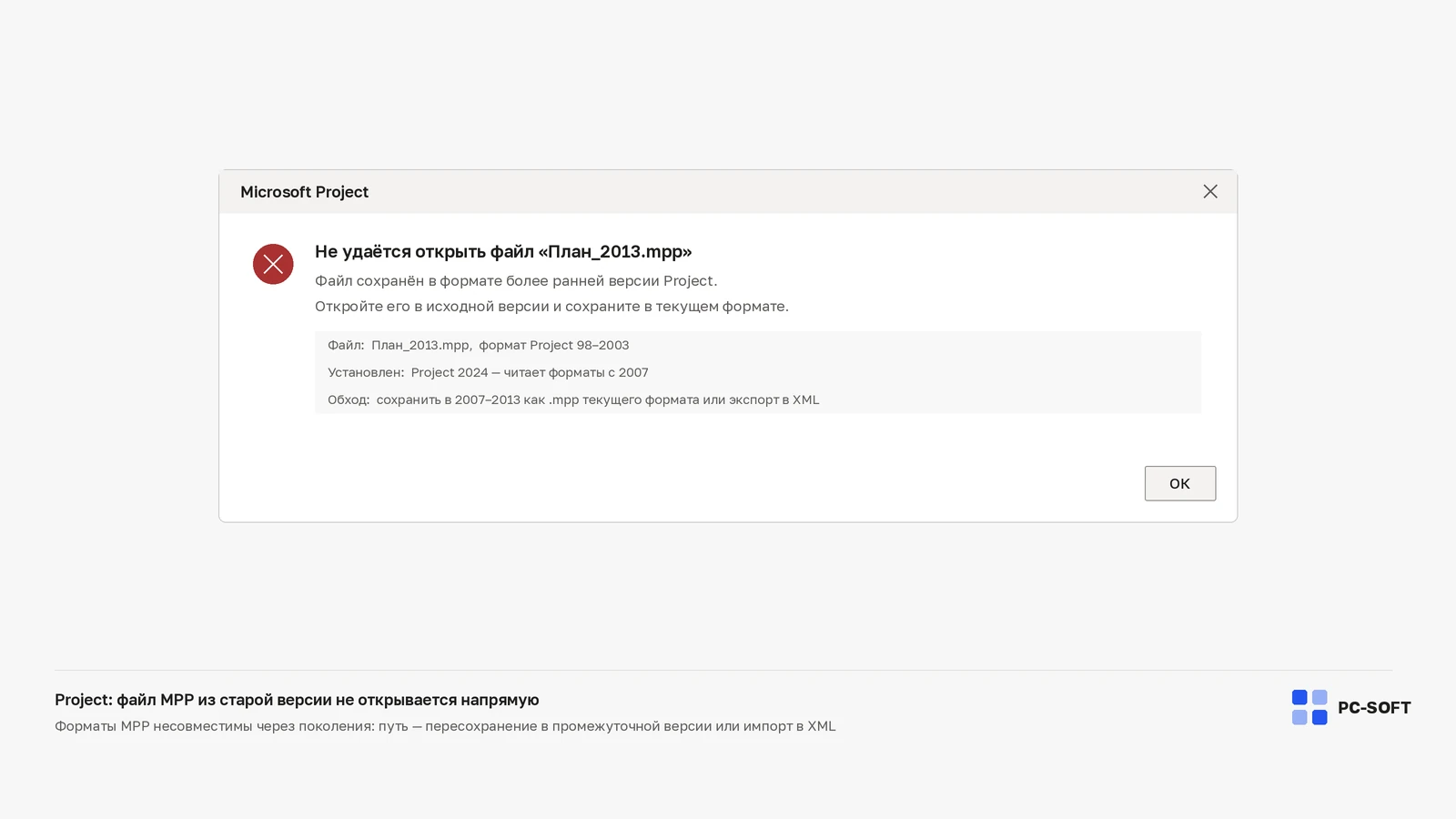
Материал подходит, если проблема выглядит как «project не открывает mpp из старой версии»: не открывает MPP из старой версии повторяется после перезапуска и мешает установке, активации, открытию файла или нормальной работе. Если на экране другой код, не подгоняйте его под похожую статью: один символ в коде ошибки может менять причину.
Главная задача — быстро сузить круг: файл, профиль, сеть, лицензия, драйвер, установщик или сама система. Такой порядок помогает не потерять данные и не купить неподходящий продукт.
Коротко: маршрут проверки
- сверить версию Project или Visio с форматом файла
- открыть файл локально и сохранить копию
- запустить программу без сторонних надстроек
- проверить лицензию и способ активации
- обновить шаблоны, трафареты или драйвер печати
- не конвертировать файл без исходной копии
Типичные признаки
- ошибка повторяется именно в сценарии «не открывает MPP из старой версии»
- Project/Visio запускается нестабильно или не доходит до нужного шага
- после повторной попытки текст ошибки почти не меняется
- простая перезагрузка не даёт устойчивого результата
- непонятно, связана ли проблема с лицензией, файлом или настройками
Microsoft Project 2021 Standard на 1 ПК
Microsoft Project 2019 Standard
Что чаще всего вызывает сбой
У похожих ошибок редко бывает одна причина. Для запроса «project не открывает mpp из старой версии» особенно важно не смешивать технический сбой и лицензионный сценарий. Если файл повреждён, новый ключ не поможет. Если установлена не та редакция, очистка кэша даст только временный эффект.
- несовпадение версии файла и программы
- повреждённый шаблон или надстройка
- ошибка разрядности Office и Project/Visio
- неподходящая лицензия
- драйвер печати или PDF-экспорта
- сетевой путь или права на файл
Проверка без риска для данных
Начинайте с действий, которые ничего не удаляют и не меняют безвозвратно. Сохраните важные файлы, закройте лишние программы и проверьте, повторяется ли проблема в чистом сценарии. Если речь о документе, проекте, чертеже или презентации, сделайте копию. Если речь о Windows, не трогайте разделы диска до резервного копирования.
- файл открывается на другом ПК
- версия программы поддерживает формат файла
- лицензия относится к Project или Visio
- надстройки не мешают запуску
- есть права на сетевую папку
Как отличить настройку от лицензии
Лицензия становится главным подозреваемым, если Project/Visio явно пишет про активацию, подписку, неподходящий ключ, превышение количества активаций или вход в неправильную учётную запись. Если же ошибка появляется при открытии конкретного файла, печати, обновлении драйвера или загрузке компонента, сначала разбирайте техническую часть.
Не вводите новый ключ наугад. Для Windows критична редакция: Home, Pro, Enterprise и LTSC — разные сценарии. Для Office важны год выпуска, LTSC/Click-to-Run, разрядность и тип лицензии. Для Project, Visio, Autodesk и цифровых сервисов нельзя заменять продукт похожим названием: права доступа не взаимозаменяемы.
Что можно сделать самостоятельно
- Сделайте скриншот ошибки по теме «project не открывает mpp из старой версии» и сохраните время, когда она появилась.
- Проверьте интернет, дату, время и вход в нужную учётную запись.
- Отключите лишние надстройки, VPN и сторонние оптимизаторы на время проверки.
- Откройте файл или установщик из локальной папки, а не с сетевого диска или архива.
- Если ошибка связана с установкой, не запускайте несколько установщиков одновременно.
- Если ошибка связана с активацией, сверяйте продукт и редакцию до покупки или замены ключа.
Когда переустановка не нужна
Переустановка выглядит быстрым решением, но часто только забирает время. Она не исправит неподходящую лицензию, неверную учётную запись, повреждённый конкретный файл, запрет корпоративной политики или сбой облачной подписки. Перед переустановкой стоит понять, повторяется ли проблема в новом профиле, с другим файлом и при отключённых надстройках.
Если проблема «project не открывает mpp из старой версии» проявляется только в одном документе, проекте, чертеже или презентации, сначала работайте с копией файла. Если она появляется в любой задаче Project/Visio, тогда уже смотрите установку, профиль и лицензию.
Когда смотреть лицензию или продукт
Если диагностика показывает, что причина именно в редакции, сроке доступа или типе лицензии, смотрите только релевантные позиции: Microsoft Project 2021 Professional Plus. Не заменяйте тему соседним продуктом: Windows другой редакции, Office вместо Microsoft 365 или Project вместо Visio обычно не решают исходную ошибку.
Что подготовить для поддержки
Чем точнее данные, тем быстрее можно понять причину. Не отправляйте пароль, полный ключ продукта или лишние личные файлы. Нужны только сведения, которые помогают воспроизвести проблему.
- скриншот ошибки полностью, без обрезанного кода
- название продукта и версия Project/Visio
- что было сделано прямо перед ошибкой: установка, обновление, перенос, замена диска или ввод ключа
- редакция Windows или Office, если проблема связана с лицензией
- результат безопасных проверок: перезапуск, другой браузер, другой файл, локальная копия
- номер заказа PC-SOFT, если вопрос связан с купленным продуктом
Чего лучше не делать
- не скачивать случайные активаторы, исправители реестра и «полные сборки»
- не удалять профиль пользователя без резервной копии
- не форматировать разделы диска, если ошибка не изучена
- не покупать соседний продукт только потому, что он похож по названию
- не отправлять полный ключ продукта в открытый чат
- не менять сразу несколько параметров: потом будет трудно понять, что помогло
Частые ошибки
- Сразу удалять программу или систему, не проверив более простые причины.
- Использовать инструкцию для другой версии, редакции или типа лицензии.
- Повторять один и тот же шаг несколько раз вместо проверки результата.
- Игнорировать связь между аккаунтом, ключом, установщиком и текущей конфигурацией.
Что делать, если не получилось
Если базовые действия не помогли, остановитесь и соберите исходные данные: версию продукта, редакцию, текст ошибки, момент появления сбоя и последние изменения на компьютере. Так проще понять, нужен ли другой дистрибутив, другой ключ, восстановление установки или обращение в поддержку.
- Сделайте скриншот сообщения или окна активации.
- Проверьте, совпадает ли версия продукта с тем, что вы пытаетесь активировать или установить.
- Не вводите разные ключи подряд без понимания причины ошибки.
Что открыть дальше
Для смежного выбора откройте категорию Microsoft Project и сравните его с текущей задачей. Если нужен установочный файл или соседняя инструкция, используйте ключ Microsoft Project Professional 2019 и дистрибутив Project Professional 2019.
После проверки версии и сценария переходите к практическому шагу: сравнение Project 2019 и 2021. Дополнительно поможет инструкцию по активации Project Professional.
Порядок проверки для аккуратного результата
Двигайтесь от простого к сложному. Сначала проверяется воспроизводимость: появляется ли «project не открывает mpp из старой версии» каждый раз или только после конкретного действия. Затем проверяется среда: учётная запись, сеть, права пользователя, свободное место и состояние файла. Только после этого имеет смысл трогать установку и лицензию.
Как не получить повтор ошибки
После исправления запишите, что именно помогло. Для Project/Visio это полезно: если позже обновление, перенос профиля или смена устройства снова вызовет похожий симптом, у вас уже будет понятная история, а не набор случайных действий.
Почему похожие советы могут не сработать
В интернете часто смешивают разные версии продуктов и разные причины. Один и тот же текст ошибки может появляться при повреждённом файле, неправильной лицензии, недоступном сервере или конфликте надстройки. Поэтому безопасная диагностика лучше набора универсальных команд.
Мини-чеклист перед покупкой или заменой ключа
- продукт и редакция совпадают с установленной программой
- тип лицензии подходит вашему сценарию
- нет активной подписки в другом аккаунте
- ошибка действительно связана с активацией, а не с файлом или драйвером
- сохранены скриншоты и номер заказа
Частые вопросы
Можно ли исправить «project не открывает mpp из старой версии» одной командой?
Иногда команда помогает, но только когда причина действительно в службе или системном компоненте. Если проблема в лицензии, версии продукта, файле или аккаунте, команда не устранит её надолго.
Что важнее: код ошибки или текст сообщения?
Нужны оба. Код помогает быстро найти направление, а текст сообщения показывает контекст: установка, активация, файл, сеть или аккаунт.
Можно ли использовать эту инструкцию для другой версии?
Можно как общий маршрут диагностики, но названия пунктов меню и правила лицензии могут отличаться. Для ключей и подписок всегда сверяйте конкретную редакцию.
По запросу «project не открывает mpp из старой версии» главное — не смешивать разные причины. Зафиксируйте код и контекст, проверьте безопасные настройки, отделите файл или профиль от лицензии, а уже потом принимайте решение о восстановлении, переустановке или покупке подходящего продукта. Такой порядок снижает риск дублей, лишних расходов и повторной ошибки.
Купить ключ Microsoft Project
Выберите лицензию под Microsoft Project, чтобы не получить ошибку версии, редакции или несовместимого выпуска.

Microsoft Project 2019 Professional на 1 ПК
Ключ и инструкция по активации приходят на email после оплаты.

Microsoft Project 2021 Professional
Ключ и инструкция по активации приходят на email после оплаты.
Похожие статьи