Как установить Windows 8.1 с флешки через BIOS/UEFI
Содержание статьи
как установить windows 8.1 с флешки через bios — практическая задача, где важны условия, подготовка, порядок действий и проверка результата. Короткая подсказка здесь часто не помогает: сначала нужно понять, что меняется в системе, какие данные стоит сохранить и какой результат считать успешным.
Windows 8.1 ставят реже, но она может быть нужна для старого оборудования или совместимости с конкретными программами. Инструкция подходит для Windows 10, Windows 11 и старых сценариев, где это прямо указано в теме. Перед изменениями системы лучше сохранить важные файлы, проверить редакцию Windows и заранее понять, какой результат нужен.
Коротко: что важно знать
По теме «Как установить Windows 8.1 с флешки через BIOS/UEFI» важно идти от причины к действию. В Windows похожие ошибки часто имеют разные причины: обновления, драйверы, системные файлы или лицензия.
- Запишите код ошибки и версию Windows.
- Проверьте, что менялось перед сбоем.
- К покупке ключа переходите только после проверки редакции.
Когда это нужно
Перед установкой стоит понять, почему нужна именно Windows 8.1, а не Windows 10. Это влияет на драйверы, обновления и поддержку программ. Такая задача часто пересекается с установкой Windows с флешки, восстановлением Windows через BIOS/UEFI, выбором редакции и последующей активацией ключом продукта.
Подготовка
- Сохраните данные.
- Подготовьте образ Windows 8.1.
- Создайте загрузочную флешку.
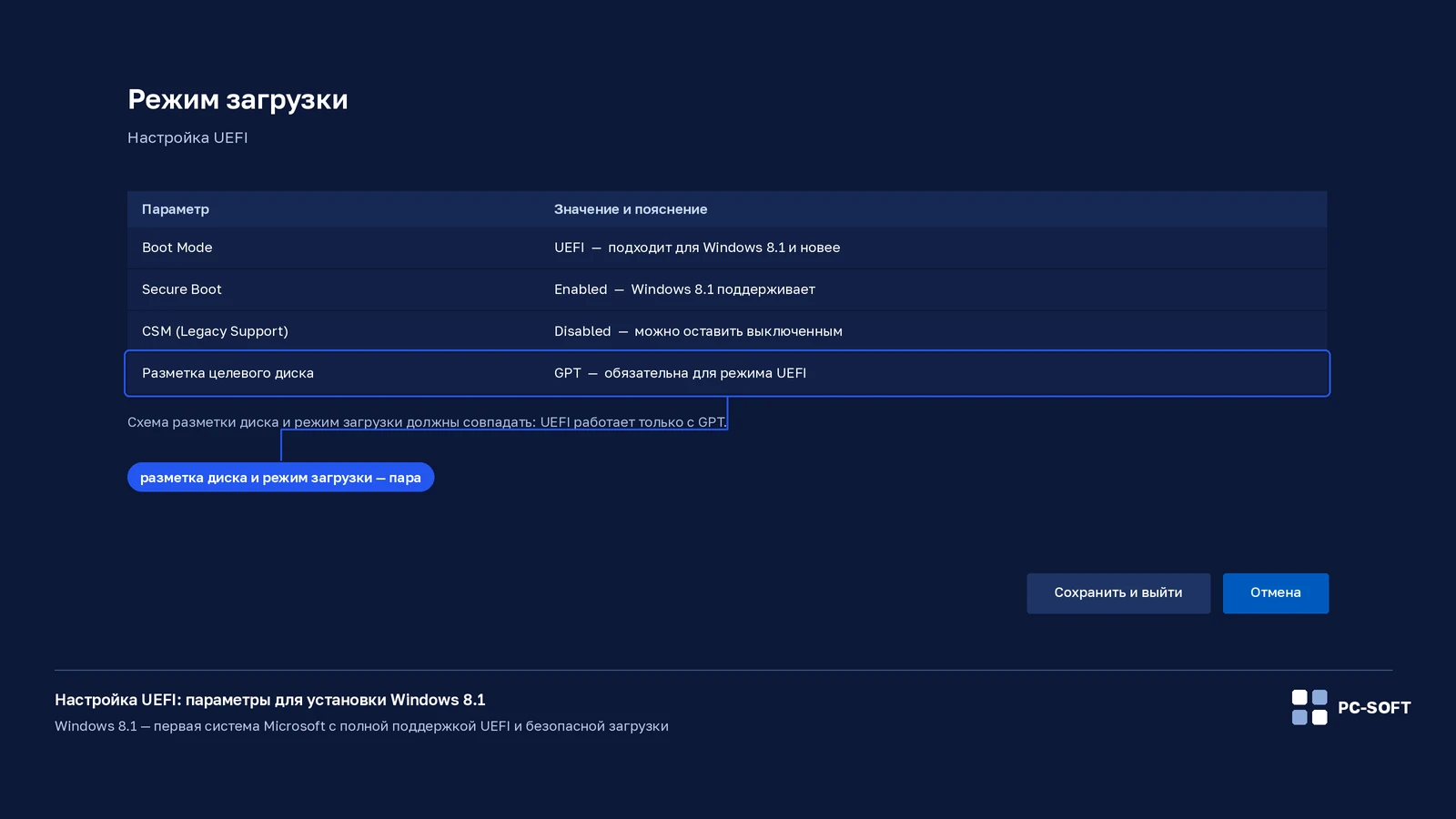
- Проверьте режим UEFI или Legacy.
- Подготовьте драйверы сети.
Пошаговая инструкция
- Подключите флешку.
- Откройте boot menu.
- Выберите флешку.
- Запустите установку.
- Выберите диск и завершите первый запуск.
- Поставьте драйверы и обновления.
Полезные ссылки и дистрибутивы
Если задача связана с установкой или восстановлением системы, используйте актуальные карточки загрузок: Windows 10 Home, Windows 10 Pro, Windows 11 Home, Windows 11 Pro, Media Creation Tool Windows 10, Media Creation Tool Windows 11 и Rufus. Так проще не перепутать редакцию, образ и способ записи флешки.
Частые ошибки
- Использовать неподходящий режим загрузки.
- Ставить Windows 8.1 без драйвера сети.
- Не сохранять данные перед форматированием.
- Игнорировать возможность Windows 10.
После выполнения
После установки проверьте сеть, обновления, драйверы и совместимость программ. Если устройство поддерживает Windows 10, этот вариант обычно практичнее. Если после установки или восстановления Windows показывает Installation ID и ожидает Confirmation ID, используйте онлайн-форму PC-SOFT.RU или оформите услугу GetCID.
Дополнительная проверка
Windows 8.1 находится между старыми и современными сценариями установки: часть устройств уже работает через UEFI, но некоторые драйверы и программы требуют ручной проверки. Если установщик не видит диск или флешку, причина часто в режиме загрузки, разметке накопителя или неподходящем образе. Перед установкой стоит оценить, не будет ли Windows 10 практичнее.
Что делать, если не получилось
Если после проверки проблема осталась, не вводите ключ много раз подряд. Сначала зафиксируйте редакцию продукта, точный текст ошибки и способ установки.
- Сравните редакцию установленного продукта с купленной лицензией.
- Проверьте, не остались ли компоненты другой версии.
- Используйте подходящий дистрибутив или обратитесь в поддержку с кодом ошибки.
Полезные страницы по теме
Если после чтения нужен следующий шаг, переходите к связанным страницам: там отдельно собраны лицензии, дистрибутивы и инструкции.
FAQ
Можно ли выполнить это без переустановки Windows?
Да, если задача связана с настройкой или восстановлением отдельной функции. Переустановка нужна только при серьезном повреждении системы или смене редакции.
Что подготовить заранее?
Сохраните важные файлы, проверьте редакцию Windows и заранее подготовьте дистрибутив или загрузочную флешку, если инструкция связана с установкой.
Что делать, если инструкция не помогла?
Зафиксируйте текст ошибки, проверьте обновления, драйверы и состояние системы. Если проблема системная, переходите к восстановлению Windows.
Купить ключ Windows
Выберите ключ под ту версию продукта, о которой говорится в инструкции, чтобы не получить ошибку редакции или несовместимости.

Windows 11 Pro — онлайн-активация
Ключ и инструкция по активации приходят на email после оплаты.
Windows 11 Pro — активация через бота GetCID
Ключ и инструкция по активации приходят на email после оплаты.
Похожие статьи