Visio не сохраняет схему в PDF: проверяем страницы и область рисунка
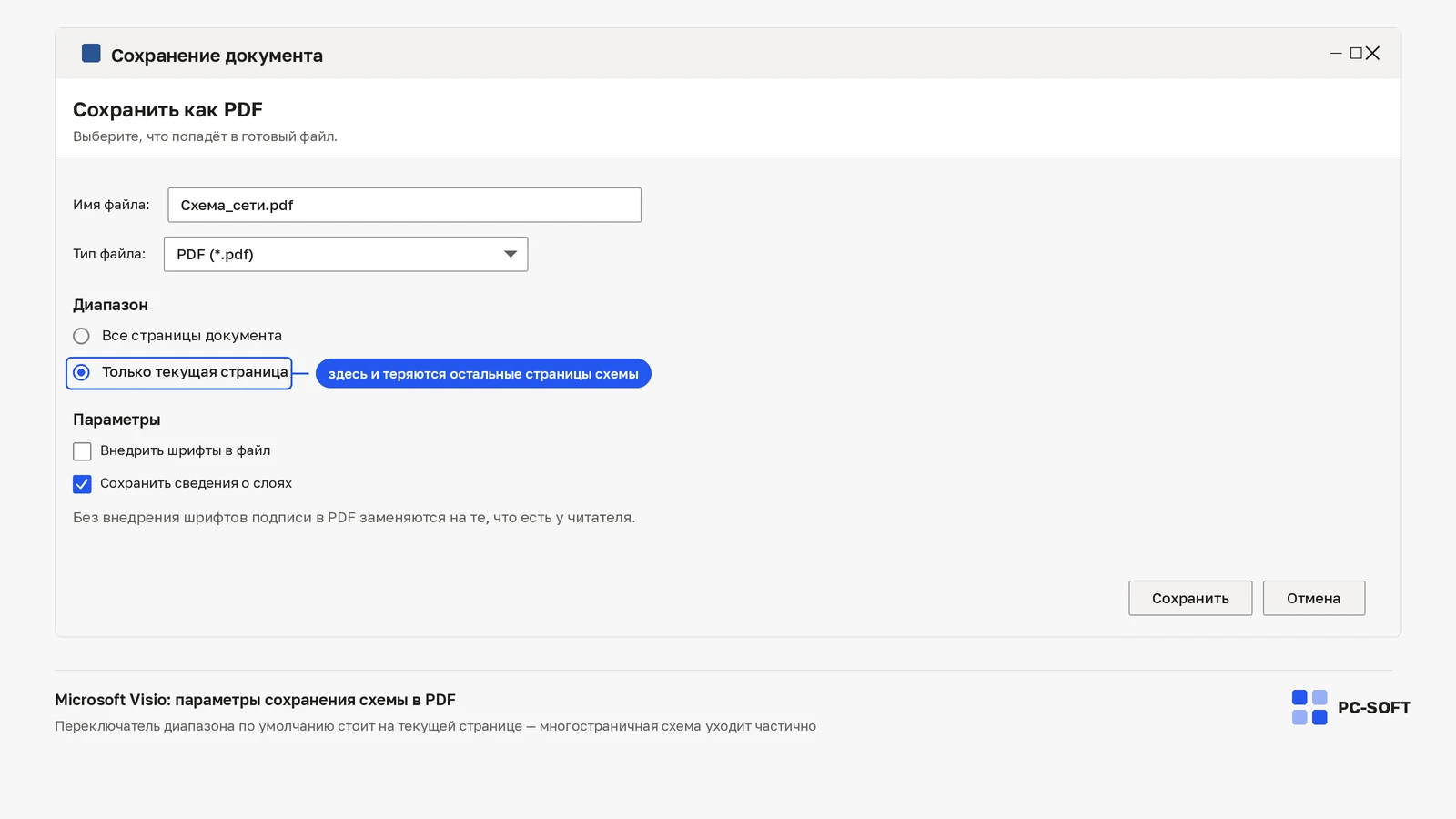
Сохраните исходную схему в VSDX до экспорта. Затем определите, что происходит: PDF не создаётся совсем, получается пустым или содержит обрезанные элементы. От этого зависит следующая проверка.
Экспортируйте нужные страницы через PDF/XPS
В настольном Visio выберите «Файл → Экспорт → Создать документ PDF/XPS». В параметрах проверьте диапазон страниц и сохраните файл с новым именем в доступную локальную папку. Не оценивайте результат по старому PDF, оставшемуся после предыдущей попытки.
Сравните размер страницы со всей схемой
PDF следует макету страниц Visio. Если фигуры выходят за границы, проверьте размер страницы и размещение объектов. Откройте готовый файл и осмотрите подписи, соединители и мелкий текст при увеличении. Не заменяйте рабочую схему скриншотом, когда требуется читаемый документ для печати.
Microsoft Visio 2024 Professional

Microsoft Visio 2021 Professional
Для ошибки одной сложной страницы сравните экспорт простой копии без проблемного объекта. Если все схемы дают отказ, сохраните сообщение и версию Visio. После исправления проверьте количество страниц, порядок, ориентацию и внешний вид шрифтов. Исходный VSDX сохраняйте отдельно: PDF предназначен для просмотра и не заменяет редактируемую модель схемы.
Источник: официальная документация.
Купить ключ Microsoft Visio
Выберите лицензию под Microsoft Visio, чтобы не получить ошибку версии, редакции или несовместимого выпуска.

Microsoft Visio 2019 Professional
Ключ и инструкция по активации приходят на email после оплаты.
Похожие статьи