Visio конфликтует с Office: как исправить без полной переустановки пакета
Содержание статьи
- Коротко: что важно знать
- Как распознать, что Visio и Office мешают друг другу именно в вашей установке
- Симптомы, которые указывают на конфликт установки
- Симптомы, которые чаще связаны с шаблонами и надстройками
- Что обычно ломает связку: версия, канал обновлений, общие компоненты и следы старого пакета
- На что смотреть в первую очередь
- Сначала без переустановки: отключаем надстройки, проверяем запуск и изоляцию приложений
- Когда Visio уже установлен рядом с Office: порядок действий, который реально разруливает конфликт
- Рабочий порядок проверки
- Если проблема возвращается после обновления: чистим хвосты, ремонтируем Office и перепривязываем Visio
- Что именно стоит проверить
- Как понять, что конфликт ушел, а не замаскировался: контрольные признаки и безопасная проверка
- Что должно измениться после успешного исправления
- Актуальная проверка и полезные ссылки
- Контроль результата
- Частые ошибки
- Что делать, если не получилось
- Полезные страницы по теме
- Что проверить дальше
Когда Visio конфликтует с Office, проблема редко выглядит одинаково. У одного пользователя Visio запускается, но не открывает .vsdx. У другого файл открывается, но при создании новой схемы приложение зависает. У третьего ошибка появляется только после обновления Microsoft 365 или после установки Visio поверх уже работающего Office.
Чтобы не тратить время на лишнюю переустановку, сначала нужно разделить три сценария: конфликт версии, конфликт разрядности и конфликт надстроек или шаблонов. Именно по этому порядку и стоит идти: от симптомов к источнику пересечения, а не наоборот.
Коротко: что важно знать
По теме «Visio конфликтует с Office: как исправить без полной переустановки пакета» важно идти от причины к действию. Visio часто конфликтует не из-за схемы, а из-за редакции, установщика или соседнего Office.
- Сравните Visio Standard и Professional.
- Проверьте разрядность и канал установленного Office.
- Если ключ не принимается, сначала уточните выпуск Visio.
Как распознать, что Visio и Office мешают друг другу именно в вашей установке
Первый ориентир — когда ломается работа. Если Visio и Office мешают друг другу только при запуске, это чаще похоже на проблему установки, совместимости или надстроек. Если программы открываются, но не работают файлы, значит конфликт затронул ассоциации, шаблоны или общие компоненты.
Симптомы, которые указывают на конфликт установки
- Visio не запускается или закрывается сразу после открытия.
- Office-приложения начинают тормозить после установки Visio.
- Ошибка появляется только на одном профиле пользователя.
- Проблема возникла после обновления Microsoft 365 или после переноса Visio на другой компьютер.
Симптомы, которые чаще связаны с шаблонами и надстройками
- Visio открывается, но новый документ не создается.
- .vsdx открывается с задержкой или с предупреждением о повреждении.
- После отключения надстройки проблема исчезает.
- Файлы из Office не открываются именно в Visio, хотя сам пакет работает.
Полезно проверить три вещи в одном и том же порядке: запуск приложения, создание пустого документа и открытие существующего .vsdx. Если сбой проявляется только на одном из этих этапов, источник уже можно сузить.
Что обычно ломает связку: версия, канал обновлений, общие компоненты и следы старого пакета
Главные причины конфликта между Visio и Office обычно лежат не в самом файле, а в составе установки. Самая частая ошибка — ставить Visio на уже установленный Office, не проверив разрядность и версию выпуска.
На что смотреть в первую очередь
- Разрядность. 32-битный Office и 64-битный Visio не должны конфликтовать по идее, но на практике смешанная среда часто дает сбой в надстройках и общих компонентах.
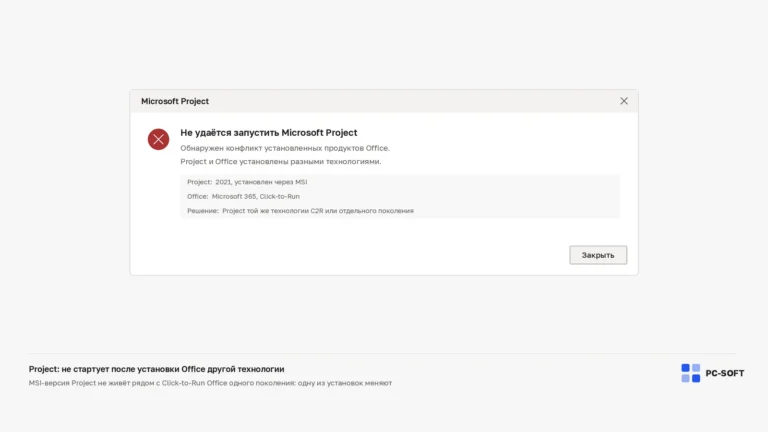
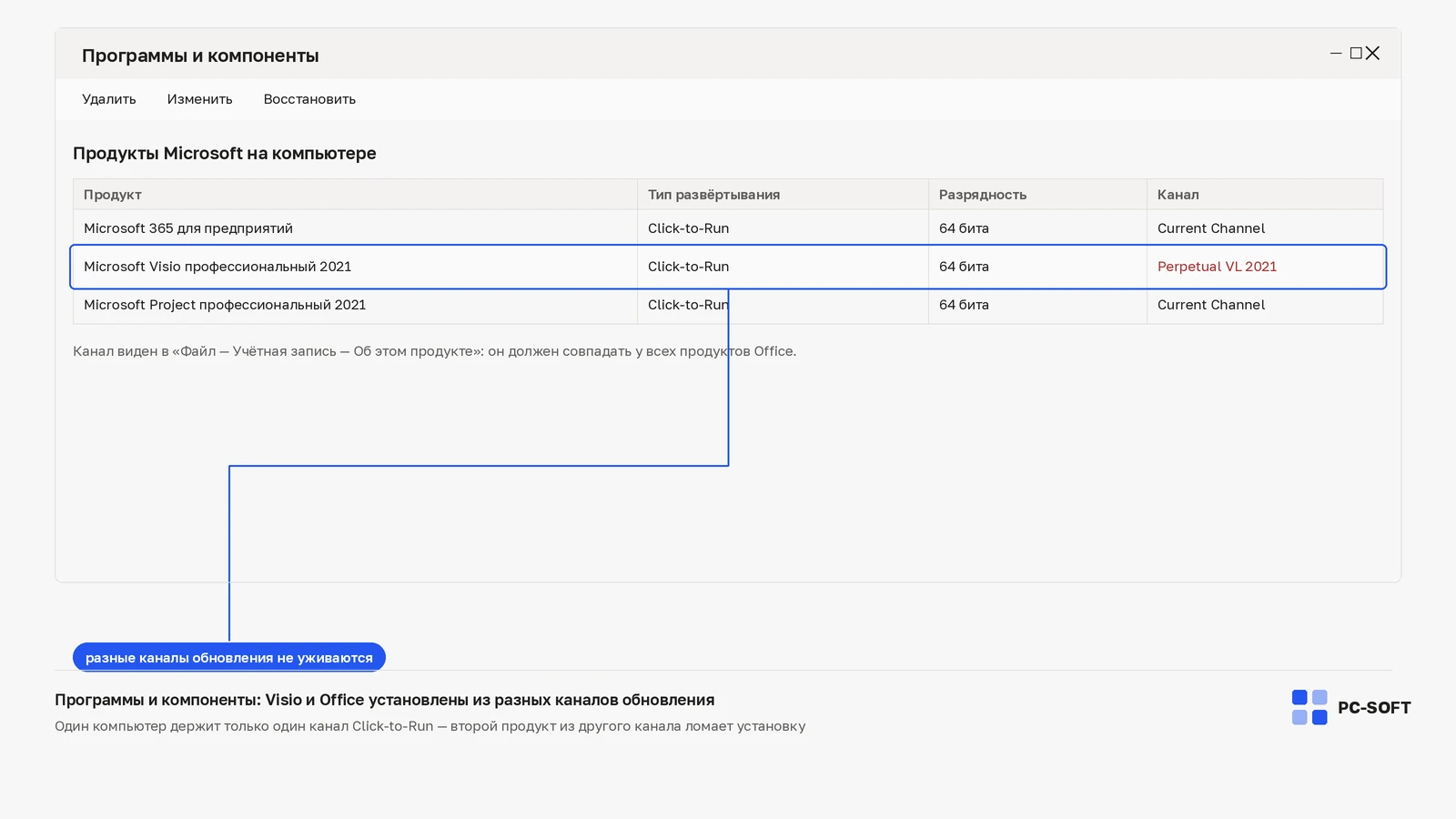
- Версия и канал обновлений. Microsoft 365, Visio 2019 и Visio 2021 могут обновляться по разным сценариям. Если один продукт ушел дальше по обновлениям, а второй остался на другом канале, появляются несовместимости.
- Порядок установки. Когда Visio ставится поверх Office, старые общие компоненты могут остаться в состоянии, которое уже не совпадает с новой конфигурацией.
- Следы предыдущего пакета. Остатки старой установки, старые шаблоны и пользовательские настройки иногда переживают удаление и мешают новой конфигурации.
Для домашней установки обычно достаточно проверить сведения о продукте в самом Office и Visio. В корпоративной среде дополнительно важно уточнить, каким способом разворачивается пакет: через учетную запись Microsoft 365, централизованный установщик, подписку или образ от IT-отдела. Это влияет на допустимые шаги исправления.
Сначала без переустановки: отключаем надстройки, проверяем запуск и изоляцию приложений
Если задача звучит как visio конфликтует с office как исправить, начинать стоит не с удаления, а с изоляции. Надстройки, шаблоны и пользовательские файлы запуска часто ломают работу раньше, чем сам пакет.
- Запустите Visio в безопасном режиме, если такой способ доступен в вашей среде. Это позволяет понять, мешает ли сторонняя надстройка.
- Отключите надстройки в Visio и в связанных приложениях Office, если проблема проявляется в обоих местах.
- Проверьте запуск без недавних шаблонов. Если ошибка связана с конкретным шаблоном, новый пустой документ обычно открывается нормально.
- Откройте обычный .vsdx и отдельно создайте новый файл. Важно сравнить оба сценария, потому что они часто указывают на разный источник проблемы.
- Проверьте отдельный профиль пользователя. Если под другим профилем Visio работает, конфликт, скорее всего, в пользовательских настройках, а не в общем пакете.
Если после отключения надстроек Visio начинает открывать документы, источник найден: не нужно трогать весь пакет. Достаточно по очереди включать компоненты и понять, какой из них вызывает сбой.
В корпоративной среде этот этап особенно полезен: он не требует прав администратора и помогает отделить проблему пользователя от проблемы развертывания.
Когда Visio уже установлен рядом с Office: порядок действий, который реально разруливает конфликт
Если Visio ставился поверх уже установленного Office, действовать лучше по приоритету, а не по принципу «удалить все и поставить заново». Такой подход быстрее и безопаснее для обычной рабочей станции.
Рабочий порядок проверки
- Сверьте версию и разрядность у Visio и Office. Они должны быть совместимы не только по выпуску, но и по архитектуре.
- Проверьте порядок установки. Если Visio добавляли позже, а проблемы появились сразу после этого, именно этот шаг чаще всего и становится источником конфликта.
- Убедитесь, что оба продукта получают обновления из одного логического сценария. Для Microsoft 365 это особенно важно: разный канал обновлений может дать разное поведение компонентов.
- Запустите ремонт Office, если есть подозрение на повреждение общих библиотек или ассоциаций файлов.
- Переустановите Visio только как отдельный компонент, если ремонт не помог и проблема явно связана именно с ним.
Если у вас домашний ПК, эти шаги обычно можно выполнить самостоятельно. В корпоративной среде лучше сначала согласовать изменение канала обновлений и повторную привязку продукта с администратором: иногда такие параметры управляются политиками.
Отдельно проверьте, не используется ли Visio другой редакции, чем Office. Переход к Visio 2019 или Visio 2021 часто нужен не ради «новизны», а ради совпадения с текущим Office по модели обновления и совместимости. Если в вашей среде уже используется Microsoft 365, стоит сверять не только название продукта, но и то, как именно он установлен.
Если проблема возвращается после обновления: чистим хвосты, ремонтируем Office и перепривязываем Visio
Когда ошибка появляется именно после обновления Microsoft 365, обычно ломается не сам документ, а связка между приложениями и их общими компонентами. В таком случае полезно проверить следы старой конфигурации.

Microsoft Visio 2024 Professional
Microsoft Visio 2021 Professional
Что именно стоит проверить
- Пользовательские шаблоны Visio, если сбой идет только при создании нового документа.
- Ассоциации файлов .vsdx, если двойной клик открывает не тот компонент или не открывает файл вовсе.
- Общие настройки Office, если после обновления начали падать и другие приложения пакета.
- Следы старой редакции Visio, если до этого уже менялась версия продукта.
После ремонта Office важно не ограничиваться только запуском программы. Проверьте открытие старого .vsdx, создание новой схемы и сохранение файла в отдельную папку. Если проблема исчезла только на первом шаге, это еще не значит, что конфликт полностью ушел.
В корпоративной среде после обновления иногда требуется повторная синхронизация профиля Office или переназначение установочного источника. Это уже зона администрирования, но пользователю полезно понимать, что не каждый сбой решается локальной кнопкой «Восстановить».
Как понять, что конфликт ушел, а не замаскировался: контрольные признаки и безопасная проверка
Проверка результата нужна после каждого значимого шага. Иначе легко принять временное улучшение за исправление.
Что должно измениться после успешного исправления
- Visio запускается без задержки и не закрывается при старте.
- Новый документ создается без зависания.
- .vsdx открывается двойным кликом и через меню приложения.
- После обновления Office поведение не меняется.
- Надстройки включаются по одной, и при этом ошибка не возвращается.
Если после одного из шагов Visio начинает работать только до перезапуска, значит проблема не устранена, а скрыта в профиле, шаблоне или обновлении. В таком случае не переходите сразу к полной переустановке: сначала вернитесь к разрядности, версии и порядку установки.
Безопасная проверка для домашней и корпоративной среды одинаковая: открыть тестовый .vsdx, создать пустую схему, закрыть Visio, открыть снова. Если все три действия проходят стабильно, конфликт между Visio и Office, скорее всего, снят.
Актуальная проверка и полезные ссылки
Перед повторной установкой, сменой ключа или выбором другой версии проверьте, что текущая задача действительно относится к материалу «Visio конфликтует с Office: как исправить без полной переустановки пакета». Если причина другая, лучше сначала уточнить редакцию, источник установки и состояние профиля.
Полезные переходы по теме: Office 2021, Microsoft 365, Office 2019, Microsoft 365 Uninstall Troubleshooter, раздел Visio, Visio 2024 LTSC. Эти ссылки помогают перейти от статьи к установщику, сервису или каталогу без поиска по сайту.
Контроль результата
- проверьте продукт или систему после перезагрузки;
- убедитесь, что редакция совпадает с ключом или выбранной лицензией;
- откройте реальный файл, проект или системный раздел, из-за которого возник вопрос;
- если ошибка повторяется, зафиксируйте точный текст сообщения и изменения перед сбоем.
Частые ошибки
- Покупать новый ключ до проверки редакции и установленного выпуска.
- Ставить случайный дистрибутив, который не соответствует лицензии.
- Повторять активацию без проверки аккаунта, даты, сети и системных служб.
Что делать, если не получилось
Если после проверки проблема осталась, не вводите ключ много раз подряд. Сначала зафиксируйте редакцию продукта, точный текст ошибки и способ установки.
- Сравните редакцию установленного продукта с купленной лицензией.
- Проверьте, не остались ли компоненты другой версии.
- Используйте подходящий дистрибутив или обратитесь в поддержку с кодом ошибки.
Полезные страницы по теме
Если после чтения нужен следующий шаг, переходите к связанным страницам: там отдельно собраны лицензии, дистрибутивы и инструкции.
FAQ
Visio конфликтует с Office: как исправить, если оба приложения запускаются, но файлы не открываются?
Сначала проверьте ассоциации .vsdx, надстройки и шаблоны пользователя. Если сами приложения запускаются, а не открываются только файлы, проблема чаще не в установке целиком, а в связке файловых компонентов.
Visio конфликтует с Office: как исправить, если ошибка появилась после обновления Microsoft 365?
Проверьте, не изменился ли канал обновлений, затем выполните ремонт Office и заново откройте тестовый .vsdx. Если сбой начался сразу после обновления, часто помогает именно восстановление общих компонентов и повторная проверка версии Visio.
Visio конфликтует с Office: как исправить причины, если Visio ставился поверх уже установленного Office?
Сверьте разрядность, порядок установки и совпадение редакций. При установке Visio поверх Office конфликты часто связаны с общими библиотеками и остатками старых параметров, а не с самим файлом установки.
Visio конфликтует с Office: как исправить пошагово без полной переустановки пакета?
Идите от простого к сложному: отключите надстройки, проверьте запуск в чистом профиле, сравните работу с новым и существующим .vsdx, затем выполните ремонт Office. Полную переустановку имеет смысл рассматривать только после проверки версии и разрядности.
Что делать, если после ремонта Office конфликт Visio и Office остался?
Проверьте следы старого пакета, шаблоны Visio и привязку файлов .vsdx. Если проблема повторяется только после обновления или в корпоративной среде, подключите администратора: может потребоваться корректировка канала обновлений или повторная установка Visio по правилам организации.
Что проверить дальше
Если Visio конфликтует с Office, не начинайте с полной переустановки. Сначала определите, что именно ломается: запуск, создание документа, открытие .vsdx или поведение после обновления. Затем проверьте разрядность, версию, порядок установки и надстройки. Такой сценарий обычно быстрее выводит на причину и позволяет обойтись без лишнего демонтажа пакета.
Если после этих проверок становится ясно, что проблема связана именно с редакцией или моделью обновления, следующий логичный шаг — выбрать совместимую версию Visio и сверить ее с текущим Office, особенно если вы рассматриваете переход на Visio 2019 или 2021.
Купить ключ Microsoft Visio
Для Office важно выбрать лицензию под нужную версию и состав приложений, чтобы не получить ошибку несовместимой редакции.

Microsoft Visio 2019 Professional
Ключ и инструкция по активации приходят на email после оплаты.
Microsoft Office 2021 Pro Plus с привязкой к учётной записи
Ключ и инструкция по активации приходят на email после оплаты.
Похожие статьи