Visio что выбрать: не тариф, а подходящий сценарий работы
Содержание статьи
- Коротко: что важно знать
- Сначала не тариф, а роль Visio: вы автор схем, редактор чужих файлов или просто участник согласования
- Матрица выбора без маркетинга: задача, частота работы, формат доступа и круг обмена файлами
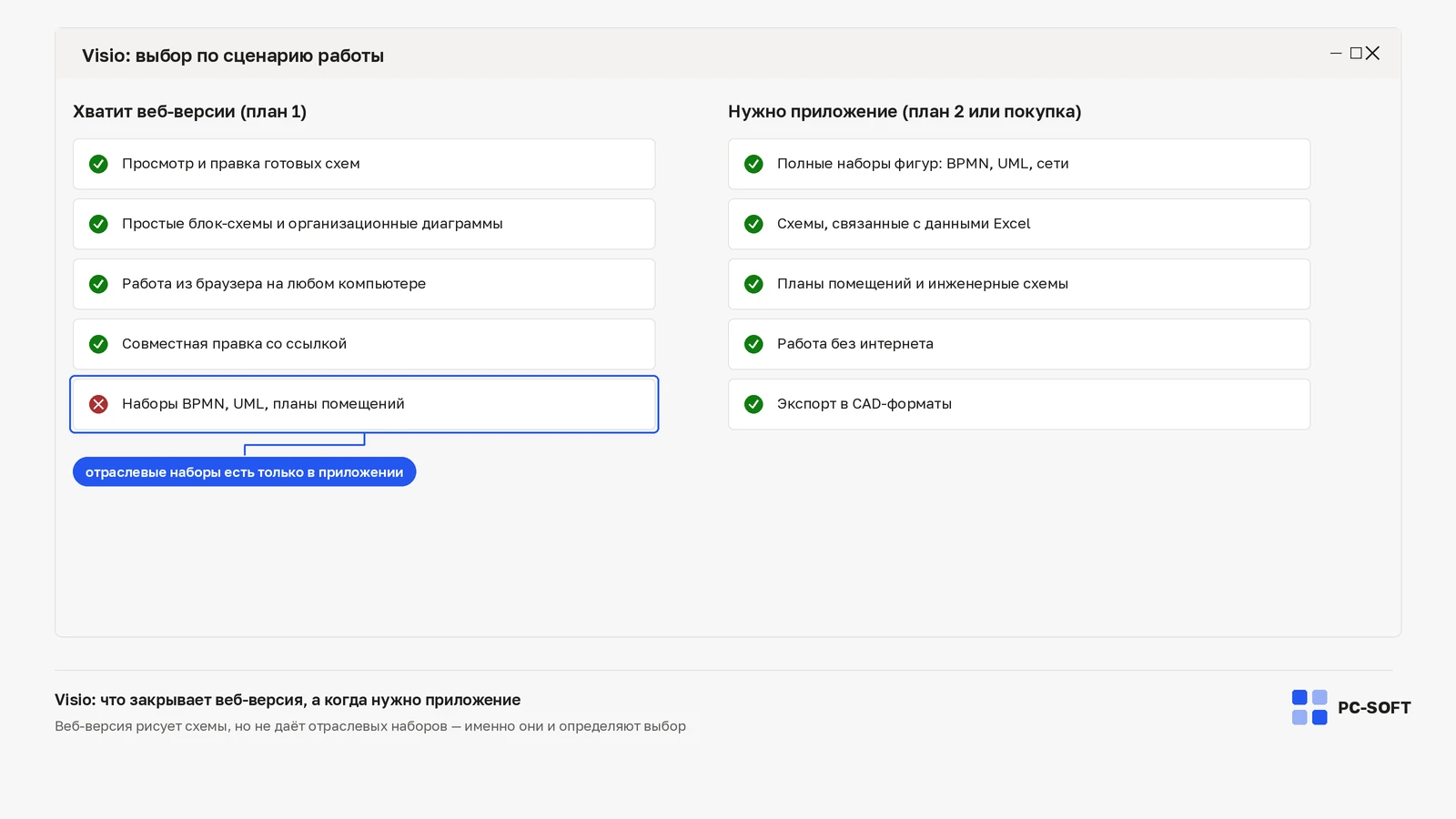
- Когда Plan 1 закрывает вопрос, даже если кажется слишком простым
- Где Plan 2 действительно нужен: настольное приложение, расширенные шаблоны и регулярная работа со сложными схемами
- Антипример покупки «с запасом»: как Plan 2 превращается в лишнюю сервисный доступ при редком использовании
- Если выбор уже сделан неудачно: как понять, что упёрлись в ограничения, и по каким признакам менять сценарий
- Признаки, что текущего сценария не хватает
- Признаки, что вы переплатили
- Проверка результата: как понять, что проблема действительно решена
- Частые ошибки
- Что делать, если не получилось
- Полезные страницы по теме
- Актуальная проверка и полезные ссылки
- Контроль результата
С выбором Visio люди ошибаются в одном и том же месте: смотрят на список возможностей и пытаются угадать, какой тариф «сильнее». На практике вопрос другой. Visio что выбрать зависит не от абстрактной мощности, а от роли в работе со схемами: вы создаете их с нуля, время от времени правите чужие файлы или вообще только согласовываете результат. Если открыть схему нужно пару раз в месяц, а редактирование сводится к замене подписи и передвижению блока, полноценное настольное приложение часто оказывается лишним. Если же схемы живут в постоянной работе, согласуются в отделе и завязаны на шаблоны, библиотеку фигур и привычный desktop-интерфейс, решение будет другим.
Есть еще одна ловушка. Plan 2 нередко покупают «на вырост», хотя этот рост не наступает: пользователь не переходит к сложным схемам, не использует расширенные шаблоны и не возвращается к файлам регулярно. В итоге сервисная модель есть, а реальная задача по-прежнему укладывается в браузер, просмотр и редкие правки. Ниже логика выбора построена не вокруг рекламного сравнения, а вокруг матрицы: какой тип схемы, как часто вы к ней возвращаетесь, где работаете, с кем обмениваетесь файлами.
Коротко: что важно знать
По теме «Visio что выбрать: не тариф, а подходящий сценарий работы» важно идти от причины к действию. Visio часто конфликтует не из-за схемы, а из-за редакции, установщика или соседнего Office.
- Сравните Visio Standard и Professional.
- Проверьте разрядность и канал установленного Office.
- Если ключ не принимается, сначала уточните выпуск Visio.
Сначала не тариф, а роль Visio: вы автор схем, редактор чужих файлов или просто участник согласования
Самая полезная проверка занимает пару минут. Не нужно начинать с вопроса, какую сервисный доступ брать. Сначала определите свою роль.
- Автор схем. Вы создаете блок-схемы, оргструктуры, схемы процессов, сетевые или технические диаграммы с нуля, поддерживаете их в актуальном состоянии и возвращаетесь к ним регулярно.
- Редактор чужих файлов. Документы делает другой человек или отдел, а вам нужно открыть файл, поправить надписи, добавить комментарий, иногда переставить элементы.
- Участник согласования. Вы не строите диаграммы как отдельный рабочий продукт. Ваша задача — посмотреть, утвердить, обсудить и вернуть замечания.
Для домашнего ПК это обычно видно сразу. Если Visio нужен разово: открыть присланную схему, подправить пару элементов, сохранить и забыть, покупка расширенного сценария почти всегда оказывается избыточной. Для рабочего ПК картина меняется, когда схема становится частью ежедневной офисной работы: регламенты, процессы отдела, маршруты согласования, внутренние инструкции. В корпоративной среде роль важна еще сильнее: часть сотрудников только читает файлы, часть выпускает их как рабочий стандарт, и этим группам не нужен одинаковый набор возможностей.
Здесь же появляется первая развилка по лицензированию и доступу. В личном использовании вы смотрите в основном на удобство и частоту задач. В компании добавляются требования ИТ-отдела, привязка к учетной записи организации, обмен файлами внутри команды, политика по установке настольных приложений и совместная работа через корпоративную среду.
Матрица выбора без маркетинга: задача, частота работы, формат доступа и круг обмена файлами
Чтобы не сравнивать тарифы вслепую, соберите решение по четырем вопросам. Это и есть практическая инструкция, которая лучше любого общего списка функций.
- Какие схемы вы делаете. Простые блок-схемы и оргструктуры требуют одного сценария. Сложные, регулярно обновляемые диаграммы с привязкой к рабочему процессу — другого.
- Как часто вы открываете Visio. Раз в квартал, несколько раз в месяц или каждый рабочий день — это три разных уровня потребности.
- Где вы работаете. Только в браузере, на личном ноутбуке, на офисном ПК, где нужен установленный софт, или в корпоративной среде с ограничениями на установку.
- С кем вы обмениваетесь файлами. Только получаете готовые документы, ведете переписку с одним-двумя коллегами или поддерживаете общий набор схем внутри отдела.
Если превратить это в короткую матрицу, получится понятная картина.
- Домашний ПК. Редкие открытия чужих файлов, единичные правки, отсутствие требования к desktop-версии — смотрите в сторону веб-сценария и минимального набора.
- Рабочий ПК. Регулярная визуализация процессов, документы живут в офисной рутине, но задачи не инженерные и не требуют сложной настольной среды — часто хватает более легкого варианта без переплаты за «запас».
- Корпоративная среда. Если часть команды только смотрит схемы, а авторы поддерживают единый набор шаблонов и рабочих файлов, решение обычно делится по ролям, а не покупается всем одинаково.
- Обязательный desktop. Если политика компании, формат обмена или сама работа требует установленного приложения на компьютере, выбор сразу смещается в сторону сценария с настольной программой.
Это и есть ответ на запросы вроде «visio что выбрать причины» и «какую версию visio выбрать». Причина ошибки почти никогда не в том, что человек не нашел самую мощную редакцию. Ошибка в том, что он не отделил редкий доступ к файлам от постоянной работы в отдельном приложении.
Когда Plan 1 закрывает вопрос, даже если кажется слишком простым
Plan 1 часто недооценивают из-за самой формулировки выбора: пользователю кажется, что более дорогой вариант автоматически надежнее. Но если разложить работу по сценарию, более легкий вариант оказывается достаточным заметно чаще, чем принято думать.
Он подходит, когда схема не является самостоятельным профессиональным инструментом, а служит рабочей иллюстрацией: показать процесс, обновить оргструктуру, поправить подписи в готовом файле, собрать понятную блок-схему для отдела, проверить присланный документ без установки отдельной программы.
Для домашнего сценария это особенно заметно. Человеку присылают файл, он открывает его, вносит точечные изменения и возвращает обратно. Такой пользователь не живет в Visio каждый день, не строит каталог шаблонов и не зависит от настольного интерфейса. Ему нужен доступ к схеме, а не отдельная тяжелая рабочая среда.
Для рабочего ПК Plan 1 нередко закрывает регулярные, но несложные офисные задачи: схемы бизнес-процессов, простые диаграммы для инструкций, правки в документах коллег, согласование визуализации внутри команды. Частота здесь может быть даже высокой, но если работа укладывается в веб-формат и не упирается в требования к desktop-приложению, покупать Plan 2 только из-за самой частоты нет смысла.
В корпоративной среде этот выбор полезен для сотрудников, которые:
- открывают и читают схемы как часть согласования;
- вносят небольшие правки в уже созданные файлы;
- не отвечают за выпуск сложных диаграмм как основной рабочий результат;
- работают в среде, где удобнее использовать браузерный доступ, а установка программы не обязательна.
Здесь и скрыт практический ответ на «visio выбрать plan 1 или plan 2». Если ваша задача — не постоянное авторство сложных схем, а доступ, просмотр, несложное редактирование и обмен файлами, простой сценарий часто оказывается не компромиссом, а точным попаданием.
Где Plan 2 действительно нужен: настольное приложение, расширенные шаблоны и регулярная работа со сложными схемами
Plan 2 нужен не потому, что он «полнее», а потому что есть конкретные признаки работы, в которой без настольного Visio уже неудобно или невозможно соблюдать рабочий ритм. Тут важно не преувеличивать. Не каждая регулярная задача требует Plan 2. Нужен он там, где схема — это уже отдельный производственный инструмент.
Типичные признаки такого сценария:
- Нужно настольное приложение. Это может быть требование компании, привычный процесс отдела, работа на офисном ПК без опоры на браузерный сценарий или необходимость держать файл в постоянной локальной работе.
- Вы создаете сложные схемы регулярно. Не пару раз за год, а постоянно: процессы, архитектуры, технические и организационные диаграммы, которые обновляются и служат частью внутренней документации.
- Нужны расширенные шаблоны и более глубокая работа с диаграммами. Не просто блоки и подписи, а стабильная профессиональная среда для систематической визуализации.
- В команде вы именно автор, а не читатель. От вас ждут не просмотра и замечаний, а готовых файлов, поддерживаемых в рабочем состоянии.
На рабочем ПК это часто выглядит так: сотрудник отдела регулярно выпускает схемы процессов, обновляет их после изменений, использует их в регламентах, обучении и внутренних согласованиях. На домашнем компьютере такой сценарий встречается реже, но возможен, если человек действительно работает с диаграммами как с постоянным инструментом. В корпоративной среде Plan 2 обычно нужен не всей компании, а конкретным авторам и владельцам схем.
Если вопрос звучит как «visio что выбрать решение», то у Plan 2 решение одно: брать его тогда, когда без desktop-приложения и регулярной глубокой работы вы упретесь в реальные ограничения, а не в воображаемую потребность на будущее.
Антипример покупки «с запасом»: как Plan 2 превращается в лишнюю сервисный доступ при редком использовании
Самый дорогой просчет — купить расширенный вариант ради сценария, который почти не происходит. Это случается часто в двух случаях.
Первый: домашний пользователь думает, что будет изучать Visio и строить сложные схемы, но по факту открывает один чужой файл раз в несколько месяцев. Второй: сотруднику покупают Plan 2 «на всякий случай», хотя его роль в отделе — согласовать схему, иногда заменить подпись и переслать документ дальше.
Признаки, что вы идете к лишней сервисном доступе:
- вы не можете назвать конкретные задачи, где нужен именно настольный Visio;
- сложные схемы в вашем потоке пока отсутствуют, а не просто «могут появиться»;
- за последние месяцы вы чаще просматривали чужие файлы, чем создавали свои;
- в команде автор схем один-два человека, а полноценную сервисный доступ хотят выдать всем;
- аргумент в пользу Plan 2 сводится к фразе «пусть будет», без привязки к интерфейсу, шаблонам или рабочему процессу.
У корпоративного клиента здесь свой отдельный риск: одинаковые лицензии для всей группы сотрудников. Но обмен файлами внутри компании не означает, что всем нужен одинаковый набор возможностей. Читатели, согласующие и редкие редакторы не превращаются в авторов только потому, что работают в одном отделе.
Если нужен короткий ориентир: переплата начинается там, где сценарий не требует отдельного настольного инструмента, а покупка строится на ожидании редких гипотетических задач.
Если выбор уже сделан неудачно: как понять, что упёрлись в ограничения, и по каким признакам менять сценарий
Ошибка выбора исправляется не сравнением таблиц, а наблюдением за реальной работой в течение ближайших недель. Есть два типа промаха: купили слишком мало или взяли лишнее.
Признаки, что текущего сценария не хватает
- вы регулярно возвращаетесь к схемам и правки стали постоянной частью работы;
- браузерного формата уже недостаточно по удобству, и вам нужен установленный интерфейс на рабочем ПК;
- в команде от вас ждут полноценного создания и сопровождения схем, а не эпизодических изменений;
- вы начали упираться в шаблоны, структуру файлов и организацию рабочего процесса, а не просто в редкие частные задачи.
Признаки, что вы переплатили
- за последний месяц вы почти не открывали настольное приложение;
- большинство задач сводится к просмотру и мелким правкам;
- сложные диаграммы не появились, а рабочий процесс не изменился;
- все обмены идут вокруг готовых файлов других сотрудников, а вы не являетесь владельцем схем.
Для личного пользователя решение обычно простое: пересмотреть сценарий и убрать избыточный тариф, если desktop-работа так и не стала регулярной. Для компании логика другая: разделить сотрудников по ролям, оставить расширенный вариант авторам схем, а остальным выдать доступ, соответствующий их реальной задаче.

Microsoft Visio 2024 Professional

Microsoft Visio 2021 Professional
Если сформулировать это как «visio что выбрать как исправить», ответ будет таким: не исправляйте выбор абстрактно. Зафиксируйте, какие файлы вы открывали, сколько раз возвращались к диаграммам, где работали — в браузере или в установленной программе, и кто был инициатором обмена файлами. После этого смена сценария становится очевидной.
Проверка результата: как понять, что проблема действительно решена
После выбора версии важно не просто оформить доступ, а убедиться, что сценарий совпал с реальной задачей. Проверка короткая, но полезная.
- Откройте типовой рабочий файл. Тот, с которым вы реально сталкиваетесь: чужая схема для правок, внутренняя оргструктура, диаграмма процесса отдела.
- Повторите обычное действие. Просмотр, комментарий, перенос блока, правка названия, создание простой схемы или полноценная работа над документом.
- Проверьте среду. Устраивает ли вас веб-доступ или работа требует настольного интерфейса на конкретном ПК.
- Сверьте обмен файлами. Удобно ли сохранить результат, передать его коллегам и продолжить совместную работу без лишних обходных действий.
- Оцените частоту. Если вы не возвращаетесь к задачам неделями, расширенный сценарий может быть избыточным. Если возвращаетесь постоянно и чувствуете нехватку среды, нужен другой вариант.
Результат можно считать удачным, когда схема открывается в привычном формате, типовые правки делаются без обходных маневров, обмен с коллегами не ломается, а выбранный вариант не вынуждает вас либо переплачивать за простой просмотр, либо постоянно искать обход из-за нехватки инструмента.
Частые ошибки
- Покупать новый ключ до проверки редакции и установленного выпуска.
- Ставить случайный дистрибутив, который не соответствует лицензии.
- Повторять активацию без проверки аккаунта, даты, сети и системных служб.
Что делать, если не получилось
Если после проверки проблема осталась, не вводите ключ много раз подряд. Сначала зафиксируйте редакцию продукта, точный текст ошибки и способ установки.
- Сравните редакцию установленного продукта с купленной лицензией.
- Проверьте, не остались ли компоненты другой версии.
- Используйте подходящий дистрибутив или обратитесь в поддержку с кодом ошибки.
Полезные страницы по теме
Если после чтения нужен следующий шаг, переходите к связанным страницам: там отдельно собраны лицензии, дистрибутивы и инструкции.
Частые вопросы
Visio что выбрать, если нужно только открыть чужой файл и внести мелкие правки?
Смотрите на легкий сценарий без привязки к мощному desktop-инструменту. Если вы не создаете сложные схемы с нуля и не работаете в приложении каждый день, обычно достаточно варианта для просмотра и несложного редактирования. Покупка Plan 2 ради таких задач часто лишняя.
Какую версию Visio выбрать: Plan 1 или Plan 2, если схемы нужны регулярно, но без сложной инженерной работы?
Частота сама по себе не делает Plan 2 обязательным. Если это регулярная офисная визуализация процессов, блок-схемы, оргструктуры и обмен файлами в команде без жесткого требования к настольному приложению, чаще хватает Plan 1. Plan 2 нужен там, где регулярность сочетается с desktop-работой и более сложной средой.
Что делать, если непонятно, хватит ли веб-версии Visio без установки на компьютер?
Проверьте свой реальный файл и типовые действия: открыть, поправить, сохранить, отправить коллегам. Если все это удобно делать в браузере и вы не упираетесь в рабочие ограничения, веб-сценария достаточно. Если уже на обычной повседневной задаче вам нужен настольный интерфейс, значит стоит смотреть в сторону Plan 2.
Как исправить ошибочный выбор сервисного доступа Visio, если уже оформили тариф и поняли, что функций не хватает?
Сначала отделите нехватку функций от неподходящего формата работы. Иногда проблема не в возможностях, а в том, что вам нужен desktop-доступ вместо веб-работы. Зафиксируйте, на каком действии возникает ограничение: создании схем, редактировании, обмене файлами, работе на офисном ПК. После этого меняйте сценарий осознанно, а не по принципу «возьму вариант старше».
Visio выбрать Plan 1 или Plan 2 для компании, если часть сотрудников только смотрит схемы, а часть их создает?
Разделяйте роли. Авторам, которые создают и поддерживают диаграммы как рабочий результат, нужен более полноценный сценарий. Тем, кто только просматривает, согласует или делает мелкие правки, обычно не требуется такой же набор возможностей. Это снижает лишние траты и лучше совпадает с реальной работой отдела.
В чем реальная причина ошибки при выборе: нехватка функций, неподходящий формат работы или лишняя переплата?
Чаще всего ошибка именно в формате работы. Пользователь выбирает между «простым» и «мощным», не ответив на вопрос, нужен ли ему вообще отдельный полноценный редактор. Отсюда оба перекоса: либо переплата за редкие задачи, либо неудобство, когда работа давно требует настольного приложения и постоянного авторства схем.
Если нужен совсем короткий ориентир, он такой: для редкого открытия чужих файлов, просмотра, согласования и небольших правок выбирайте более легкий сценарий без переплаты; для постоянного создания и сопровождения схем, особенно на рабочем или корпоративном ПК с обязательным настольным приложением, смотрите в сторону Plan 2. После выбора полезно сразу проверить совместимость с вашей средой Office, учетной записью и способом обмена файлами. Если дальше понадобится настольная версия, следующий практический шаг — сверить сценарий с Visio 2019 или 2021 и понять, не важнее ли вам именно локальная работа на конкретном компьютере, а не формат сервисного доступа сам по себе.
Актуальная проверка и полезные ссылки
Перед повторной установкой, сменой ключа или выбором другой версии проверьте, что текущая задача действительно относится к материалу «Visio что выбрать: не тариф, а подходящий сценарий работы». Если причина другая, лучше сначала уточнить редакцию, источник установки и состояние профиля.
Полезные переходы по теме: Office 2021, Microsoft 365, Office 2019, Microsoft 365 Uninstall Troubleshooter, раздел Visio, Visio 2024 LTSC. Эти ссылки помогают перейти от статьи к установщику, сервису или каталогу без поиска по сайту.
Контроль результата
- проверьте продукт или систему после перезагрузки;
- убедитесь, что редакция совпадает с ключом или выбранной лицензией;
- откройте реальный файл, проект или системный раздел, из-за которого возник вопрос;
- если ошибка повторяется, зафиксируйте точный текст сообщения и изменения перед сбоем.
FAQ
Что проверить в первую очередь?
Сначала проверьте версию, редакцию, источник установки, статус лицензии и последние изменения перед ошибкой.
Когда переходить к сервису PC-SOFT.RU?
Если нужен установщик, ключ, CID или помощь с цифровым сервисом, переходите по внутренним ссылкам из статьи.
Купить ключ Microsoft Visio
Выберите лицензию под Microsoft Visio, чтобы не получить ошибку версии, редакции или несовместимого выпуска.

Microsoft Visio 2019 Professional
Ключ и инструкция по активации приходят на email после оплаты.

Microsoft Office 2021 Pro Plus с привязкой к учётной записи
Ключ и инструкция по активации приходят на email после оплаты.
Похожие статьи