Microsoft Visio что выбрать: не по названию редакции, а по вашей задаче
Содержание статьи
- Коротко: что важно знать
- Не с версии начинать, а с задачи: какой именно результат нужен от Visio через неделю работы
- Нарисовать схему офиса, BPMN или сетевую топологию: где Plan 1 упирается в потолок, а где его действительно хватает
- Схема офиса или простая оргструктура
- BPMN-диаграмма процесса
- Сетевая топология
- Правка чужого файла
- Когда выбор ломается не на функциях, а на наследстве компании: старые .vsd/.vsdx, чужие шаблоны и ревизия готовых файлов
- Браузер против локального приложения: как среда работы меняет выбор сильнее, чем название редакции
- Общий доступ, шаблоны отдела и Microsoft 365: в какой момент домашний сценарий перестаёт быть домашним
- Когда это ещё домашний сценарий
- Когда это уже рабочая среда отдела
- Сервисная модель или бессрочная покупка: как принять решение без переплаты и без ловушки «взяли не тот вариант»
- Когда сервисная модель логичнее
- Когда бессрочная покупка может быть оправдана
- Проверка результата: как понять, что проблема действительно решена и что проверить после основного действия
- Актуальная проверка и полезные ссылки
- Контроль результата
- Частые ошибки
- Что делать, если не получилось
- Полезные страницы по теме
Ошибка при выборе Visio обычно начинается не с бюджета, а с неправильного вопроса. Пользователь смотрит на названия редакций, сравнивает витрину функций, покупает «на вырост», а через несколько дней выясняется, что нужно было не больше возможностей, а другой сценарий: открыть старый .vsd, править схему в браузере, согласовать оргструктуру с отделом или просто не потерять элементы в чужом файле. Поэтому Microsoft Visio что выбрать лучше решать не по красивому списку возможностей, а по тому, что именно вы будете делать на практике.
Самые частые промахи повторяются. Для одной разовой схемы офиса берут полноценную настольную версию, хотя работа шла бы через браузер. Для поддержки корпоративного архива покупают вариант, удобный для новых диаграмм, но неудобный для ревизии старых файлов и шаблонов отдела. А бывает наоборот: оформляют сервисный доступ, хотя задача сводилась к тому, чтобы иногда открывать и аккуратно редактировать существующие схемы без командной разработки.
Коротко: что важно знать
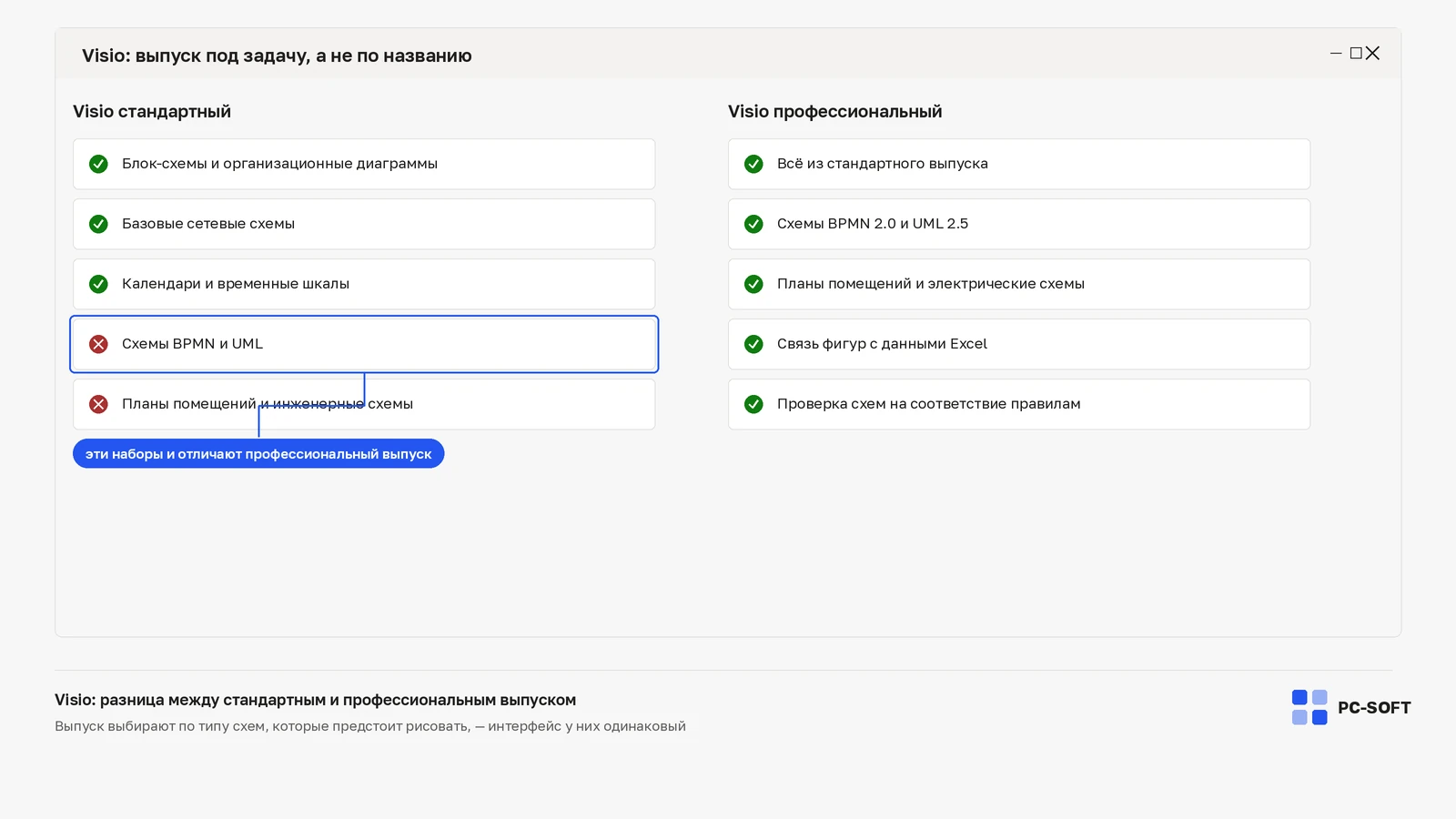
По теме «Microsoft Visio что выбрать: не по названию редакции, а по вашей задаче» важно идти от причины к действию. Visio часто конфликтует не из-за схемы, а из-за редакции, установщика или соседнего Office.
- Сравните Visio Standard и Professional.
- Проверьте разрядность и канал установленного Office.
- Если ключ не принимается, сначала уточните выпуск Visio.
Не с версии начинать, а с задачи: какой именно результат нужен от Visio через неделю работы
Самый полезный способ выбора — описать не продукт, а ближайший рабочий эпизод. Не «мне нужен Visio», а «мне надо нарисовать схему рассадки офиса и отправить её коллегам», «надо открыть сетевую схему подрядчика и поправить обозначения», «нужно поддерживать архив процессов в BPMN», «руководитель хочет оргструктуру, которую можно комментировать в Microsoft 365».
Отсюда появляется развилка, которая важнее названия редакции:
- Создание новых диаграмм с нуля. Здесь важны доступные шаблоны, тип диаграмм и удобство среды — браузер или локальный ПК.
- Поддержка уже существующих файлов. Здесь на первый план выходят совместимость со старыми .vsd/.vsdx, корректное отображение элементов, чужие шаблоны, шрифты, контейнеры, слои и привычный формат хранения.
- Согласование в команде. Тут решают не только функции рисования, но и общий доступ, хранение в среде Microsoft 365, права на редактирование и предсказуемость для всех участников.
Если нужна короткая логика выбора, она выглядит так:
- Нужен просмотр и лёгкие правки готовых схем — сначала смотрите на браузерный сценарий и совместную работу, а не на «максимальную» редакцию.
- Нужны сложные диаграммы, активное моделирование и локальная работа — проверяйте, нужен ли настольный вариант.
- Есть старый архив .vsd/.vsdx и чужие шаблоны — совместимость и среда важнее тарифа на бумаге.
Нарисовать схему офиса, BPMN или сетевую топологию: где Plan 1 упирается в потолок, а где его действительно хватает
Путаница часто возникает из-за того, что люди сравнивают редакции в отрыве от реальной задачи. На практике удобнее смотреть на четыре типовых эпизода.
Схема офиса или простая оргструктура
Если нужно быстро собрать план размещения, схему кабинетов, простую структуру отдела или слегка поправить существующий файл, избыточный набор функций не всегда нужен. Для просмотра, комментариев и несложных правок браузерного сценария может оказаться достаточно. Здесь пользователь обычно спрашивает: Microsoft Visio что выбрать что делать, хотя правильнее проверить, не решается ли задача без полноценного настольного приложения.
BPMN-диаграмма процесса
Процессы быстро выявляют ограничения упрощённого выбора. Пока схема маленькая, всё выглядит терпимо. Но как только появляются дорожки, несколько уровней согласования, постоянные правки и требования к аккуратному оформлению, становится важно, насколько среда подходит именно для построения и поддержки процесса, а не только для просмотра результата.
Сетевая топология
Сетевые схемы реже бывают одноразовыми. Их обновляют, передают между сотрудниками, используют как рабочий документ. Если сеть меняется, а диаграмму надо не просто показать, а системно поддерживать, выбор в пользу полноценной рабочей среды обычно оправдан сильнее, чем при одноразовой схеме помещения.
Правка чужого файла
Вот где особенно часто ошибаются. Пользователь думает: «мне же не надо рисовать с нуля, только чуть поправить». Но чужой файл может содержать шаблоны, элементы и структуру, для которой важна корректная совместимость. Лёгкая правка на словах нередко превращается в задачу, где нужно не потерять оформление и логику исходной диаграммы.
Практический вывод по этому блоку простой: Plan 1 разумно рассматривать там, где доминируют просмотр, базовые изменения и работа через браузер. Если же схема сама по себе сложная или становится рабочим артефактом команды, нужно смотреть шире, чем на минимальный тариф.
Когда выбор ломается не на функциях, а на наследстве компании: старые .vsd/.vsdx, чужие шаблоны и ревизия готовых файлов
Многие выбирают Visio как будто начинают с пустого листа. В реальности в компании уже есть папки со старыми диаграммами, сетевые схемы пятилетней давности, процессные карты от подрядчика, шаблоны с фирменными обозначениями, оргструктуры с ручными правками. И именно это наследство меняет решение сильнее, чем сравнение редакций на витрине.
Здесь важно ответить на три вопроса:
- Какие форматы уже лежат в архиве: только .vsdx или ещё и старые .vsd.
- Нужно ли создавать новые схемы по корпоративным шаблонам или достаточно открывать и обновлять существующие.
- Кто присылает файлы: один сотрудник, подрядчики, несколько отделов, внешние партнёры.
Если задача — поддерживать архив, а не просто рисовать новое, проверяйте заранее:
- Открываются ли контрольные файлы без потери элементов и структуры.
- Корректно ли отображаются шаблоны, фигуры, подписи и привязки.
- Где будут храниться файлы после правки: локально, в общей библиотеке или в Microsoft 365.
- Кто ещё должен вносить изменения и в какой среде эти люди реально работают.
Именно на этом шаге появляется ответ на запрос формата Microsoft Visio что выбрать причины: причина неверного выбора часто не в нехватке функций, а в том, что пользователь вообще не учёл архив компании и привычку отдела работать с готовыми файлами.
Браузер против локального приложения: как среда работы меняет выбор сильнее, чем название редакции
Один и тот же набор задач ощущается по-разному в зависимости от среды. Если схемы живут в Microsoft 365, обсуждаются по ссылке и правятся между встречами, браузерный сценарий часто оказывается удобнее, чем локальный файл на одном ПК. Если же диаграмма тяжёлая, её нужно долго собирать, перестраивать и держать под рукой без привязки к облачному рабочему потоку, настольное приложение выходит на первый план.
Частая ошибка — выбирать «старшую» редакцию только потому, что она кажется надёжнее. Но надёжность в вашем случае может означать совсем другое:
- Для домашней или личной работы над несколькими схемами важнее удобство покупки и фактическая частота использования.
- Для отдела важнее, чтобы коллеги открывали, комментировали и не ломали процесс передачи файлов.
- Для согласования важнее доступ через браузер и хранилище Microsoft 365, чем локальная мощность редактора.
- Для системной разработки диаграмм важнее настольная среда и стабильность работы с крупными файлами.
Здесь полезно провести простую диагностику.
- Посмотрите, где фактически живут ваши схемы сегодня: почта, общий диск, SharePoint, OneDrive, локальные папки.
- Проверьте, кто из участников должен только смотреть, а кто реально редактировать.
- Уточните, нужна ли работа с одного конкретного ПК или диаграммы будут открывать из разных мест.
- Сравните, что для вас важнее через месяц: удобнее создавать или удобнее согласовывать.
Этот шаг и есть практический ответ на формулировку Microsoft Visio что выбрать как исправить: исправлять нужно не «не тот тариф», а неверную привязку выбора к названию редакции вместо рабочей среды.
Общий доступ, шаблоны отдела и Microsoft 365: в какой момент домашний сценарий перестаёт быть домашним
Пока человек делает несколько схем сам для себя, выбор почти всегда проще. Но как только появляются шаблоны отдела, библиотека обозначений, папка общих документов, согласование руководителем и правки коллег, сценарий перестаёт быть личным, даже если инициатор покупки один.
Здесь полезно отделять домашний и корпоративный случаи только там, где это реально влияет на решение.
Когда это ещё домашний сценарий
- Схемы создаёт и хранит один человек.
- Обмен файлами редкий.
- Нет обязательных корпоративных шаблонов.
- Не требуется постоянный совместный доступ через Microsoft 365.

Microsoft Visio 2024 Professional

Microsoft Visio 2021 Professional
Когда это уже рабочая среда отдела
- Есть типовые шаблоны и требования к оформлению.
- Файлы должны жить в общей инфраструктуре, а не на одном компьютере.
- Схемы комментируют и редактируют несколько сотрудников.
- Важно, чтобы доступ и права были предсказуемыми для команды.
В этот момент бессмысленно выбирать продукт как для разовой личной задачи. Экономия на старте может обернуться тем, что команда всё равно перейдёт на другой сценарий работы, а купленный вариант останется неудобным. Обратная ошибка тоже частая: человек покупает сервисный доступ для личной пары схем только потому, что видел такой вариант у компании.
Сервисная модель или бессрочная покупка: как принять решение без переплаты и без ловушки «взяли не тот вариант»
Здесь не работает абстрактный совет «сервисная модель современнее, бессрочная выгоднее». Всё зависит от горизонта задачи.
Когда сервисная модель логичнее
- Вы работаете в среде Microsoft 365 и хотите, чтобы схемы были частью общего рабочего процесса.
- Нужны совместная работа, доступ из браузера и постоянное обновление рабочих материалов.
- Диаграммы создаются регулярно, а не эпизодически.
- Есть команда, которой важна единая среда, а не файл на одном устройстве.
Когда бессрочная покупка может быть оправдана
- Нужно работать локально на конкретном ПК.
- Задача связана с ограниченным набором схем и не требует постоянной командной разработки.
- Главная цель — открыть, править и поддерживать существующие файлы, а не строить облачный процесс согласования.
- Вы осознанно понимаете ограничения такого сценария и не ждёте от него преимуществ регулярной сервисной модели.
Типичные ошибки выбора здесь особенно дорогие:
- Покупают бессрочную версию ради одной задачи, а потом упираются в совместную работу и хранение в Microsoft 365.
- Оформляют сервисный доступ, хотя по факту нужен был только доступ к старому архиву и редкое локальное редактирование.
- Сравнивают только цену входа, не считая время на переезд файлов, согласование и обучение коллег.
Если нужен microsoft visio что выбрать пошагово, используйте короткую схему решения:
- Опишите ближайшие три месяца работы: новые схемы, правка архива, согласование в команде.
- Определите среду: браузер, локальный ПК или смешанный режим.
- Проверьте, есть ли старые .vsd/.vsdx и корпоративные шаблоны.
- Отделите разовую задачу от постоянного процесса.
- Только после этого выбирайте тип лицензии и редакцию.
Проверка результата: как понять, что проблема действительно решена и что проверить после основного действия
Правильный выбор Visio можно проверить не по чеку и не по названию редакции, а по тому, проходит ли ваш реальный рабочий сценарий без обходных костылей.
- Откройте контрольный файл. Лучше не пустой документ, а реальную диаграмму: старую .vsd/.vsdx, схему отдела, сетевую карту или BPMN-процесс.
- Проверьте именно свою типовую операцию. Не просто просмотр, а то, ради чего всё покупалось: правка подписи, добавление фигуры, ревизия шаблона, комментарий коллеге, сохранение новой версии.
- Посмотрите на окружение. Удобно ли делиться файлом, видят ли его коллеги, не рушится ли сценарий при переходе между браузером и локальным ПК.
- Оцените совместимость. Сохраняется ли структура документа, не теряются ли элементы, корректно ли открываются архивные файлы.
- Сверьте экономику. Не получилось ли так, что ради одной лёгкой правки вы купили тяжёлый сценарий, или наоборот — сэкономили и сразу упёрлись в ограничения.
Если все эти пункты проходят на тестовом наборе файлов, выбор близок к правильному. Если спотыкается хотя бы один критичный эпизод, лучше пересмотреть не только редакцию, но и сам сценарий использования.
Актуальная проверка и полезные ссылки
Перед повторной установкой, сменой ключа или выбором другой версии проверьте, что текущая задача действительно относится к материалу «Microsoft Visio что выбрать: не по названию редакции, а по вашей задаче». Если причина другая, лучше сначала уточнить редакцию, источник установки и состояние профиля.
Полезные переходы по теме: Office 2021, Microsoft 365, Office 2019, Microsoft 365 Uninstall Troubleshooter, раздел Visio, Visio 2024 LTSC. Эти ссылки помогают перейти от статьи к установщику, сервису или каталогу без поиска по сайту.
Контроль результата
- проверьте продукт или систему после перезагрузки;
- убедитесь, что редакция совпадает с ключом или выбранной лицензией;
- откройте реальный файл, проект или системный раздел, из-за которого возник вопрос;
- если ошибка повторяется, зафиксируйте точный текст сообщения и изменения перед сбоем.
Частые ошибки
- Покупать новый ключ до проверки редакции и установленного выпуска.
- Ставить случайный дистрибутив, который не соответствует лицензии.
- Повторять активацию без проверки аккаунта, даты, сети и системных служб.
Что делать, если не получилось
Если после проверки проблема осталась, не вводите ключ много раз подряд. Сначала зафиксируйте редакцию продукта, точный текст ошибки и способ установки.
- Сравните редакцию установленного продукта с купленной лицензией.
- Проверьте, не остались ли компоненты другой версии.
- Используйте подходящий дистрибутив или обратитесь в поддержку с кодом ошибки.
Полезные страницы по теме
Если после чтения нужен следующий шаг, переходите к связанным страницам: там отдельно собраны лицензии, дистрибутивы и инструкции.
FAQ
Как понять, хватит ли мне Visio Plan 1, если нужен только просмотр и простые правки схем?
Ориентируйтесь не на слово «план», а на реальную нагрузку. Если вы в основном открываете готовые диаграммы, вносите небольшие изменения, согласовываете их через браузер и не строите сложные схемы как основной рабочий инструмент, такой вариант может подойти. Обязательно протестируйте на своём файле, а не на пустом шаблоне.
Что выбрать, если нужно открывать старые файлы Visio и редактировать их без потери элементов?
Сначала проверьте, какие именно файлы у вас в архиве: .vsd, .vsdx, шаблоны отдела, диаграммы от подрядчиков. Для такого сценария важнее совместимость и корректная работа с существующими документами, чем минимальная стоимость входа. Если архив критичен, решение лучше проверять на нескольких реальных файлах компании.
Какой вариант Visio подходит для корпоративной работы с общими шаблонами и совместным доступом?
Тот, который вписывается в вашу среду Microsoft 365, хранение файлов и права команды. Когда схема живёт не у одного человека, а в общем процессе отдела, важны совместная работа, предсказуемый доступ, единые шаблоны и удобство согласования. Локальный сценарий для одного ПК здесь часто становится узким местом.
Что делать, если неясно, покупать бессрочную версию или оформлять сервисный доступ?
Смотрите на частоту использования и способ работы. Разовая или редкая локальная задача чаще тянет в сторону бессрочного сценария, если вы понимаете его ограничения. Постоянная работа, согласование в команде, хранение в Microsoft 365 и регулярные правки чаще оправдывают сервисный доступ. Хороший тест — представить, как вы будете работать не сегодня, а через полгода.
Есть ли смысл брать настольный Visio, если схемы в основном согласуются через Microsoft 365 и браузер?
Да, но только если кто-то в команде действительно создаёт и поддерживает сложные диаграммы, а не просто смотрит и одобряет. Если основная жизнь схем проходит в браузере и совместном доступе, настольный вариант нужен не всем участникам процесса, а только тем, кому он реально даёт рабочее преимущество.
Что выбрать для разовой задачи: сделать несколько схем с нуля или поддерживать большой набор уже готовых диаграмм?
Это два разных сценария. Для нескольких новых схем важнее удобство создания и отсутствие переплаты. Для большого архива важнее совместимость, корректное открытие старых форматов и удобство системного обновления документов. Нельзя выбирать один вариант, будто это одинаковые задачи.
Если решение всё ещё неочевидно, переходите к следующему практическому шагу не через сравнение маркетинговых названий, а через проверку совместимости с вашей средой Office и набором файлов. После такой проверки уже проще выбирать, нужен ли вам сценарий ближе к Visio 2019 или 2021, либо логичнее остаться в регулярной сервисной модели под Microsoft 365.
Купить ключ Microsoft Visio
Выберите лицензию под Microsoft Visio, чтобы не получить ошибку версии, редакции или несовместимого выпуска.

Microsoft Visio 2019 Professional
Ключ и инструкция по активации приходят на email после оплаты.

Microsoft Office 2021 Pro Plus с привязкой к учётной записи
Ключ и инструкция по активации приходят на email после оплаты.
Похожие статьи