Project возвращает прежний календарь: проверяем рабочее время
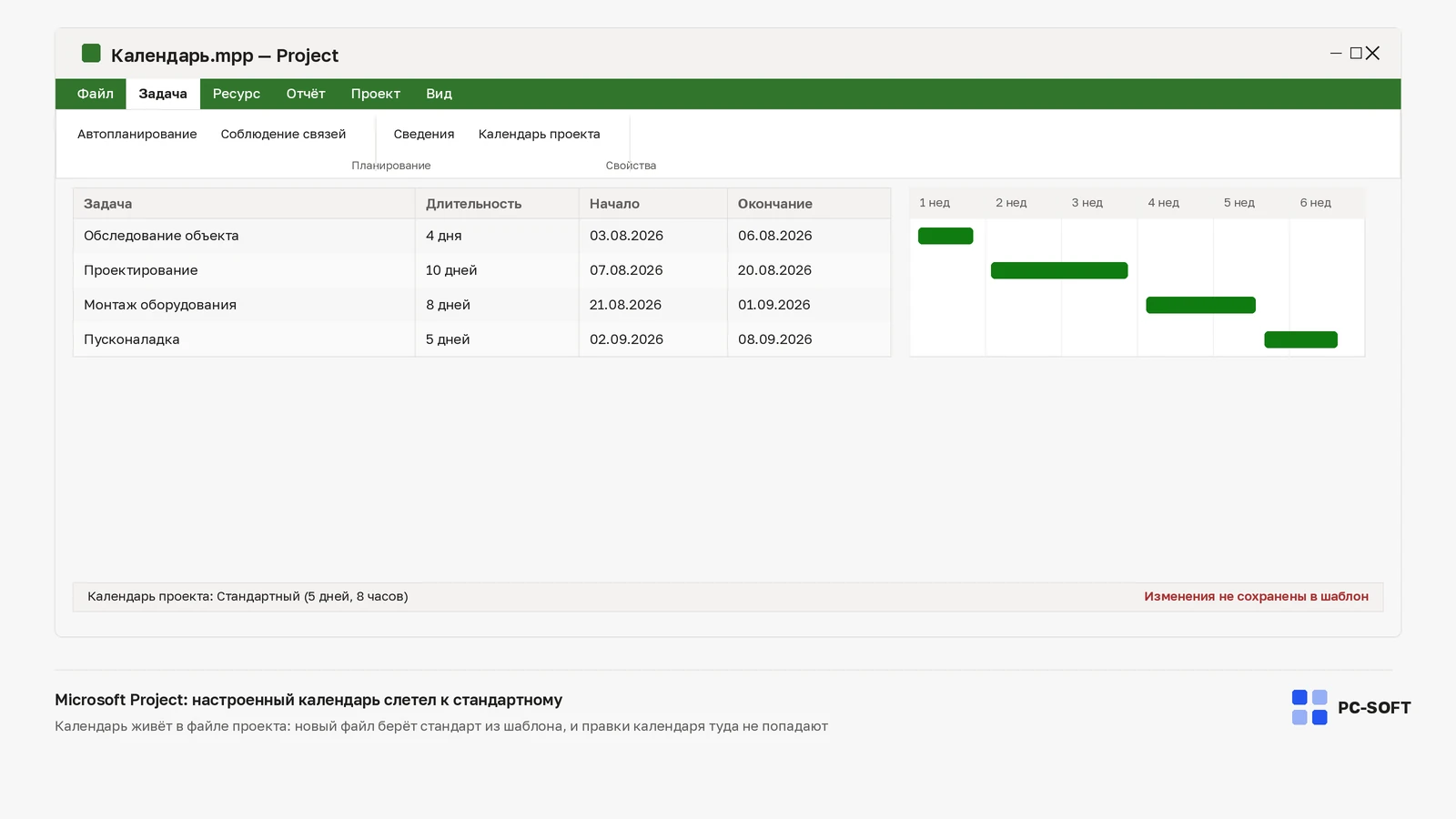
Изменение числа часов в рабочем дне и изменение календаря — разные настройки Project. Если длительность пересчиталась, а задачи продолжают попадать на прежние дни, сначала проверьте календарь, выбранный для проекта.
Измените расписание в правильном календаре
- Сохраните копию MPP и откройте «Проект → Изменить рабочее время».
- В списке календарей выберите календарь проекта, который действительно используется в плане.
- На вкладке «Рабочие недели» откройте «Подробности» и задайте рабочие интервалы выбранных дней.
- Отдельные праздники и разовые выходные внесите на вкладке «Исключения».
Проверьте период действия нового расписания
Если график меняется только с определённой даты, задайте начало и окончание соответствующей рабочей недели. Исключение на прошлый месяц не изменит расписание следующего. Подтвердите оба диалога и сохраните файл.
Закройте MPP и откройте его снова: проверьте выбранный календарь и один изменённый день. Если настройки сохранились, но отдельная задача ведёт себя иначе, изучите её календарь и календарь назначенного ресурса. Повторная правка общего графика без такого сравнения может сдвинуть весь план, оставив исходную причину незамеченной.

Microsoft Project 2021 Standard на 1 ПК

Microsoft Project 2019 Standard
Источник: официальная документация.
Купить ключ Microsoft Project
Выберите лицензию под Microsoft Project, чтобы не получить ошибку версии, редакции или несовместимого выпуска.

Microsoft Project 2019 Professional на 1 ПК
Ключ и инструкция по активации приходят на email после оплаты.
Похожие статьи