Как экспортировать план Project в Excel и проверить поля
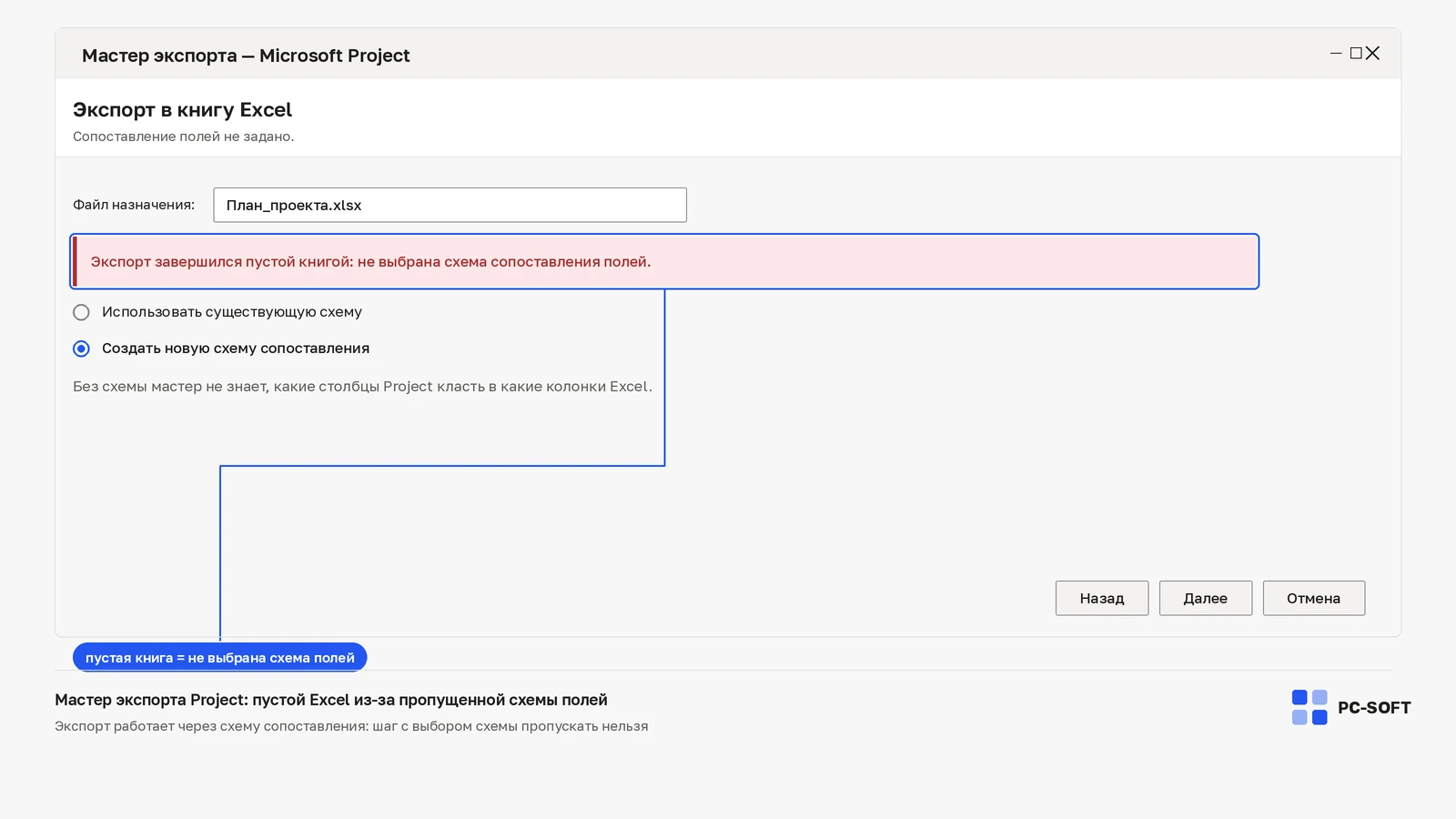
В настольном Microsoft Project выгрузка в Excel выполняется через мастер экспорта. Пустой лист или пропавшие столбцы могут быть результатом выбранной карты полей и фильтра, даже когда сам файл успешно создан.
Создайте выгрузку с новой картой полей
- Откройте «Файл → Экспорт → Сохранить проект как файл» и выберите книгу Excel.
- Задайте новое имя выходного файла, чтобы сохранить прежнюю выгрузку.
- В мастере выберите нужные данные и новую карту экспорта.
- Укажите тип записей: задачи, ресурсы или назначения. Эти наборы отвечают на разные вопросы.
- Сопоставьте поля Project со столбцами Excel и проверьте предварительный просмотр.
Проверьте, какие строки исключил фильтр
Для контрольного экспорта используйте набор без ограничивающего фильтра. Сравните несколько известных задач по названию, началу и окончанию. Если нужны трудозатраты конкретных исполнителей, одних строк задач может быть недостаточно — проверьте экспорт назначений.
Сохраните удачную карту для повторных выгрузок. Книга Excel передаёт выбранные данные, но не заменяет исходный MPP с расчётами и связями. Поэтому исходный проект сохраняйте отдельно. Для веб-версий Project путь экспорта отличается от описанного настольного мастера.

Microsoft Project 2021 Standard на 1 ПК

Microsoft Project 2019 Standard
Источник: официальная документация.
Купить ключ Microsoft Project
Для Office важно выбрать лицензию под нужную версию и состав приложений, чтобы не получить ошибку несовместимой редакции.

Microsoft Project 2019 Professional на 1 ПК
Ключ и инструкция по активации приходят на email после оплаты.
Microsoft Project
Ключ и инструкция по активации приходят на email после оплаты.
Похожие статьи