Как выбрать Windows Server под задачу: короткий ориентир перед покупкой
Содержание статьи
- Коротко: что важно знать
- С чего начать выбор внутри раздела
- Какие товары посмотреть в первую очередь
- Что проверить перед покупкой
- Определите основной сценарий использования
- Проверьте, не нужно ли сначала сравнить соседние варианты
- Смотрите не только категорию, но и конкретные карточки
- Какой маршрут выбора работает лучше всего
- Какие категории и товары логично открыть сразу после этой статьи
- Почему такой маршрут удобнее
- Что открыть после этого материала по Windows Server
- Если выбор уже почти сделан
- Актуальная проверка и полезные ссылки
- Контроль результата
- Частые ошибки
- Что делать, если не получилось
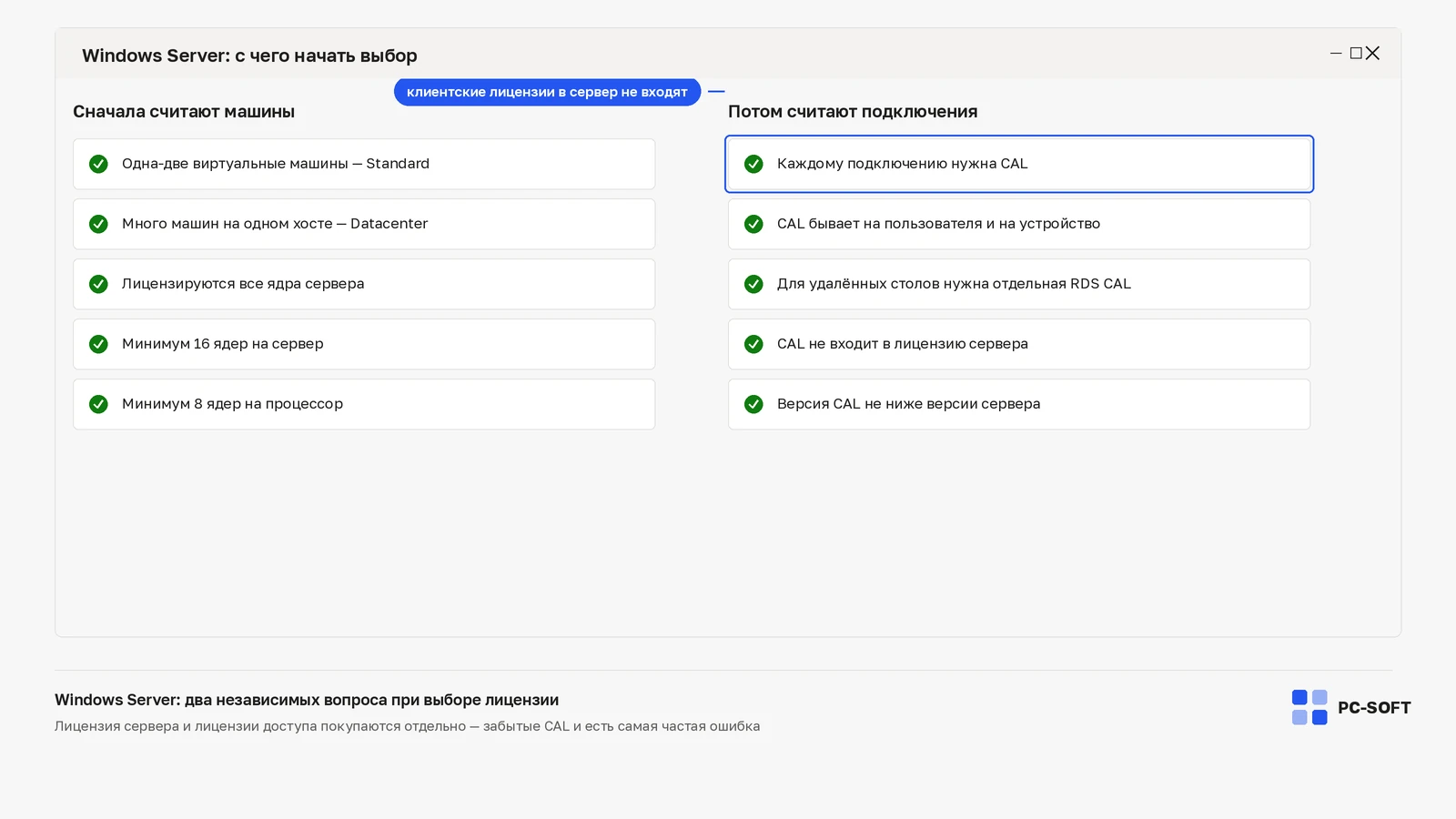
Windows Server выбирают не по году выпуска, а по двум вещам: сколько виртуальных машин планируется и сколько людей будет подключаться. Первое определяет редакцию, второе — количество и тип лицензий доступа. Разберём по порядку, чтобы не переплатить за Datacenter там, где хватает Standard.
Коротко: что важно знать
По теме «Как выбрать Windows Server под задачу: короткий ориентир перед покупкой» важно идти от причины к действию. Windows Server лучше разбирать по роли сервера, редакции и типу лицензии.
- Сверьте Standard, Datacenter или другой выпуск.
- Отделите установку сервера от клиентских лицензий CAL.
- Перед активацией проверьте дату, сеть и доступ к службам Microsoft.
С чего начать выбор внутри раздела
Самый безопасный путь — сначала открыть основную категорию раздел Microsoft Server, а не выбирать товар по одному названию из поиска. Когда человек начинает именно с категории, ему проще понять структуру ветки: какие есть подкатегории, какие сценарии покупки уже собраны на сайте и где искать нужный продукт без лишних кругов.
Дальше логично посмотреть соседние статьи и страницы со сравнениями: Windows Server Standard или Datacenter, RDS / CAL, SQL Server. Это особенно полезно, если выбор ещё не зафиксирован и нужно сначала сравнить несколько вариантов, а уже потом идти в карточку товара.
Какие товары посмотреть в первую очередь
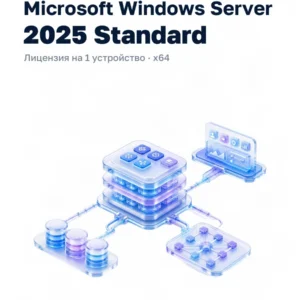
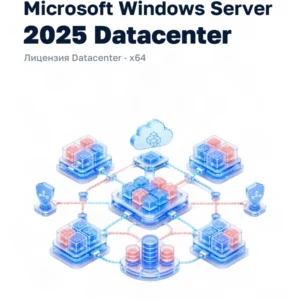
Чтобы не оставлять читателя “на теории”, сразу фиксируем конкретные карточки. По теме Windows Server под задачу первым делом стоит открыть: Windows Server Standard, Windows Server Datacenter, RDS User CAL. Это даёт пользователю быстрый переход к товарам, а не к очередному абстрактному пояснению.
Такой подход удобен в первую очередь для человека: статья не висит отдельно от каталога, а сразу подводит к нужным категориям и карточкам. В результате после чтения остаётся понятный маршрут, а не ощущение, что нужно снова всё искать вручную.
Что проверить перед покупкой
Определите основной сценарий использования
Почти всегда ошибка начинается с того, что человек выбирает по названию продукта, а не по задаче. Поэтому сначала стоит сформулировать, для чего нужен доступ, лицензия или способ доступа: для дома, для работы, для команды, для разработки, для дизайна, для серверного сценария или для конкретного инструмента.
Проверьте, не нужно ли сначала сравнить соседние варианты
Если после первого прохода по категории всё ещё есть сомнения, не стоит пытаться угадать выбор. Лучше открыть соседние материалы: Windows Server Standard или Datacenter, RDS / CAL, SQL Server. Именно так появляется осознанный путь к покупке, а не случайная оплата “почти подходящего” варианта.
Смотрите не только категорию, но и конкретные карточки
После этого нужно обязательно открыть сами товары: Windows Server Standard, Windows Server Datacenter, RDS User CAL. Только так человек видит конкретный состав предложения, формат выдачи и может перейти к оплате без ощущения, что где-то в каталоге осталась ещё одна более подходящая карточка.
Какой маршрут выбора работает лучше всего
- Открыть базовую категорию: раздел Microsoft Server.
- Посмотреть соседние материалы со сравнениями и инструкциями: Windows Server Standard или Datacenter, RDS / CAL, SQL Server.
- Сравнить конкретные товары: Windows Server Standard, Windows Server Datacenter, RDS User CAL.
- После этого уже идти в покупку выбранной позиции.
Какие категории и товары логично открыть сразу после этой статьи
Если статья закрыла общий вопрос, следующим шагом не стоит оставаться “на уровне теории”. Гораздо полезнее сразу открыть нужные страницы внутри каталога и перейти к товарам. Для этой темы маршрут уже собран: базовая категория — раздел Microsoft Server, связанные материалы — Windows Server Standard или Datacenter, RDS / CAL, SQL Server, а конкретные товары для сравнения — Windows Server Standard, Windows Server Datacenter, RDS User CAL.
Такой формат удобен покупателю: статья перестаёт быть изолированным материалом и становится нормальной входной точкой в категорию и карточки товаров. После неё уже понятно, куда идти дальше и что сравнивать.
Почему такой маршрут удобнее
Когда статья короткая и обрывается без продолжения, после неё всё равно приходится снова искать нужную категорию или товар вручную. Когда внутри уже есть нормальные сценарии выбора и прямые переходы в разделы и карточки, двигаться дальше гораздо проще: вы не теряете время на лишний поиск и быстрее доходите до нужного продукта.
Если коротко, то по теме Windows Server под задачу не нужно пытаться решать всё одним взглядом на карточку. Гораздо лучше пройти нормальный маршрут: категория, сравнение, конкретный товар. Для этого у нас уже собраны и категории, и соседние материалы, и подходящие карточки: раздел Microsoft Server, Windows Server Standard или Datacenter, RDS / CAL, SQL Server, Windows Server Standard, Windows Server Datacenter, RDS User CAL.
Что открыть после этого материала по Windows Server
- Если уже нужна серверная ОС. Откройте категорию Windows Server и сравните Standard и Datacenter.
- Если вопрос уже про доступ пользователей. Переходите в ветку RDS / CAL и затем в нужную карточку User или Device CAL.
FAQ по теме статьи
С какой категории начать после этого гида по Windows Server?
Для старта удобнее открыть категорию Windows Server, а уже потом решить, нужен ли Standard или Datacenter.
Какие товары Server открыть в первую очередь?
Обычно хватает трёх точек входа: Windows Server Standard, Windows Server Datacenter и RDS User CAL.
Standard или Datacenter — как выбрать
Разница в виртуализации: Standard включает две виртуальные машины, Datacenter — без ограничений. Физический сервер или пара ВМ — Standard; плотная виртуализация — Datacenter.
Нужны ли клиентские лицензии CAL
Да, по правилам Microsoft подключения пользователей или устройств к серверу лицензируются отдельно — пакеты User CAL и Device CAL есть в каталоге.
Какой год выпуска брать
Для новых задач — свежие 2022 или 2025: у них длинная поддержка. Старые выпуски 2016–2019 берут под уже работающий софт, который на новых не проверен.
Если выбор уже почти сделан
- Если уже нужна серверная ОС. После этого гида проще всего перейти в Windows Server Standard или Windows Server Datacenter и уже там принять финальное решение.
- Если вопрос уже в доступах. Откройте RDS User CAL или соседнюю карточку Device CAL, не выходя из серверной ветки.
Актуальная проверка и полезные ссылки
Перед повторной установкой, сменой ключа или выбором другой версии проверьте, что текущая задача действительно относится к материалу «Как выбрать Windows Server под задачу: короткий ориентир перед покупкой». Если причина другая, лучше сначала уточнить редакцию, источник установки и состояние профиля.
Полезные переходы по теме: Windows 11 Pro, Windows 11 Home, Windows 10 Pro, Rufus, Media Creation Tool Windows 11, раздел Windows Server. Эти ссылки помогают перейти от статьи к установщику, сервису или каталогу без поиска по сайту.
Контроль результата
- проверьте продукт или систему после перезагрузки;
- убедитесь, что редакция совпадает с ключом или выбранной лицензией;
- откройте реальный файл, проект или системный раздел, из-за которого возник вопрос;
- если ошибка повторяется, зафиксируйте точный текст сообщения и изменения перед сбоем.
Частые ошибки
- Пользователь скачивает не тот дистрибутив или выбирает редакцию, которая не совпадает с ключом.
- Старая версия программы, пробная лицензия или другой аккаунт мешают новой установке и активации.
- Ошибка читается слишком общо: без кода, скриншота и версии продукта сложно понять, что именно нужно исправлять.
Что делать, если не получилось
Вернитесь к проверке версии, учетной записи и установочного файла. Если проблема остается, откройте связанную карточку товара или download-страницу и передайте в поддержку PC-SOFT.RU скриншот ошибки, название продукта и номер заказа.
FAQ
Что проверить в первую очередь?
Сначала проверьте версию, редакцию, источник установки, статус лицензии и последние изменения перед ошибкой.
Когда переходить к сервису PC-SOFT.RU?
Если нужен установщик, ключ, CID или помощь с цифровым сервисом, переходите по внутренним ссылкам из статьи.
Что подготовить перед обращением в поддержку PC-SOFT.RU?
Подготовьте название продукта, версию, скриншот ошибки, номер заказа и короткое описание того, что уже пробовали сделать. Так поддержка быстрее найдет причину.
Купить ключ Windows Server
Выберите лицензию под Windows Server, чтобы не получить ошибку версии, редакции или несовместимого выпуска.
Windows Server 2022 Standard
Ключ и инструкция по активации приходят на email после оплаты.
Похожие статьи