Windows Server Standard и Datacenter: выбор по виртуализации и лицензиям
Содержание статьи
- Посчитайте Windows Server OSE на каждом физическом хосте
- Проверьте, укладывается ли проект в права Standard
- Сравните добавочные комплекты Standard с Datacenter
- Отделите функции Datacenter от общих серверных ролей
- Уточните ядра и CAL до сравнения предложений
- Соберите исходные данные перед заказом редакции
Если нужно понять, Windows Server Standard или Datacenter что выбрать, начните не со списка знакомых ролей, а с виртуализации. Microsoft относит Standard к физическим серверам и средам с небольшим числом виртуальных машин, а Datacenter — к высоко виртуализированным инфраструктурам.
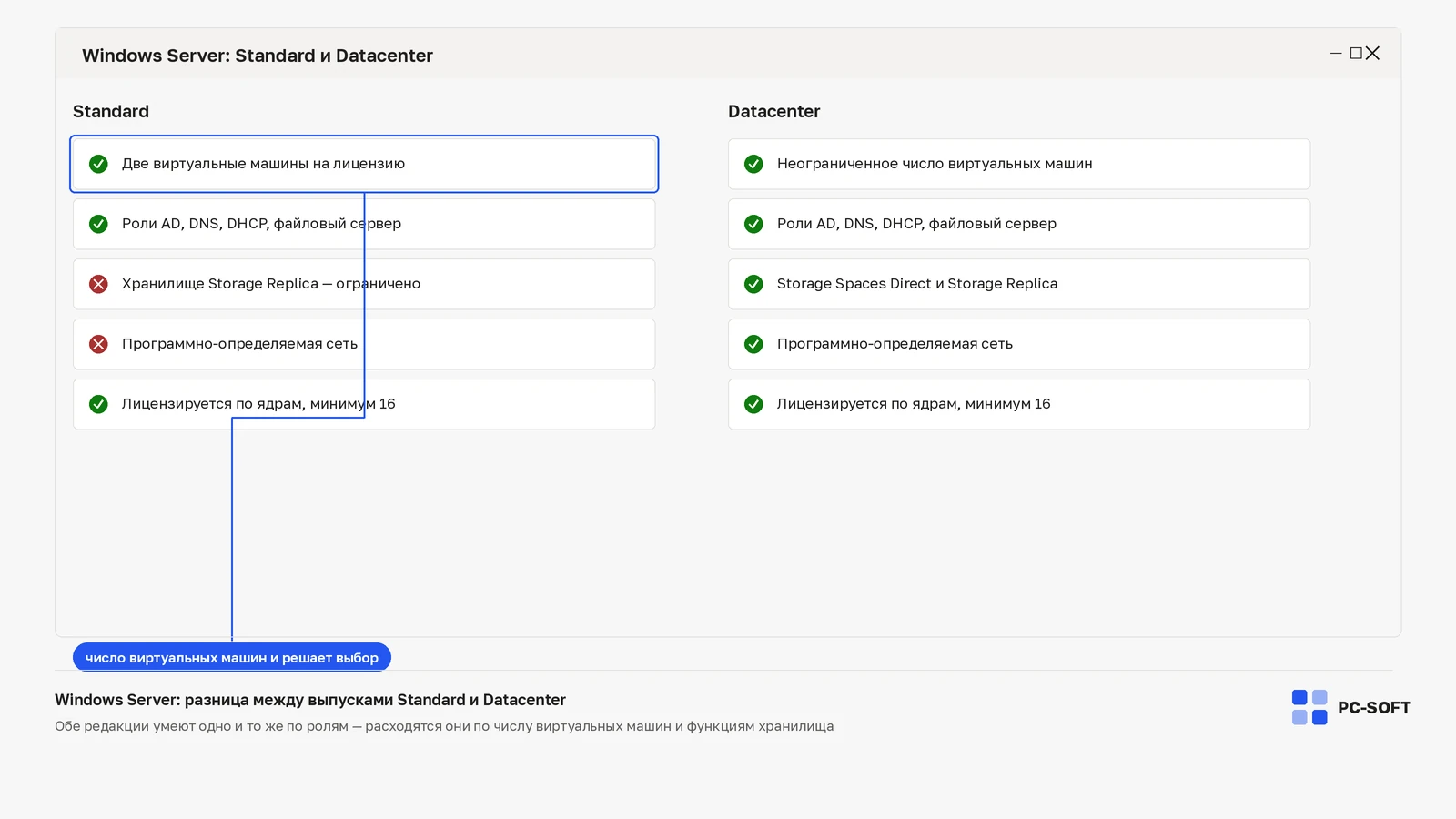
Редакции во многом совпадают: обе поддерживают Hyper-V, DNS Server, DHCP Server, Active Directory Domain Services и Failover Clustering. Разница появляется в правах на Windows Server OSE и в нескольких функциях Datacenter. Производительность обычной роли сама по себе не становится выше только из-за названия редакции.
Посчитайте Windows Server OSE на каждом физическом хосте
OSE — это среда операционной системы: физический или виртуальный экземпляр Windows Server. При лицензировании всех физических ядер Standard даёт права на две OSE. Отдельный Windows Server на физическом хосте можно использовать сверх этих двух виртуальных сред только для размещения и управления VM.
Datacenter при том же принципе лицензирования физических ядер разрешает любое число OSE на полностью лицензированном сервере. Поэтому считать нужно не виртуальные машины вообще, а именно экземпляры Windows Server, которые будут одновременно работать на каждом хосте.
Проверьте, укладывается ли проект в права Standard
Standard подходит, когда на сервере работает физическая нагрузка без большой виртуальной фермы либо планируются две Windows Server VM, а физическая система используется только как Hyper-V host. Роли внутри этих сред выбираются по архитектуре проекта; их наличие не превращает Standard в Datacenter.
- Составьте список физических серверов и процессоров.
- Для каждого хоста запишите число физических ядер.
- Посчитайте одновременно работающие Windows Server VM.
- Отдельно отметьте Linux VM: они не являются Windows Server OSE, но инфраструктуру Hyper-V всё равно нужно спроектировать.
- Зафиксируйте, будет ли физическая ОС выполнять другие задачи помимо управления виртуализацией.
Сравните добавочные комплекты Standard с Datacenter
Microsoft разрешает расширять права Standard: ещё один полный комплект лицензий на все физические ядра того же сервера добавляет две OSE. Для четырёх Windows Server VM нужны два таких комплекта, для шести — три. Это не универсальная рекомендация к покупке, а способ правильно поставить расчёт.
С ростом числа VM сравните суммарные комплекты Standard с Datacenter по вашему каналу лицензирования. Учитывайте запас на новые нагрузки и миграции, но не называйте Datacenter «выгоднее» без фактического количества ядер, хостов и виртуальных сред.
Отделите функции Datacenter от общих серверных ролей
Datacenter нужен не только из-за неограниченных OSE. В официальной таблице Microsoft Storage Spaces Direct и Network Controller доступны в Datacenter, но отсутствуют в Standard. При этом Hyper-V, обычные Storage Spaces, DNS, DHCP, Active Directory и Failover Clustering присутствуют в обеих редакциях.
Если проекту требуется Storage Spaces Direct или Network Controller, добавочные комплекты Standard не откроют эти функции. Если специальных возможностей Datacenter нет, решение снова сводится к числу лицензируемых виртуальных сред и стоимости по конкретному договору.
Уточните ядра и CAL до сравнения предложений
Standard и Datacenter лицензируются по ядрам. Для физического сервера Microsoft устанавливает минимум восемь core licenses на процессор и шестнадцать на сервер. Вариант лицензирования по виртуальным машинам доступен только для подписок или лицензий с активной Software Assurance и имеет отдельные минимумы.
Core licenses не заменяют клиентские лицензии доступа. Пользователям или устройствам, которые обращаются к Windows Server, обычно нужны соответствующие CAL. RDS CAL — отдельный слой для сценариев Remote Desktop Services; его нельзя считать включённым только потому, что выбрана Datacenter.
Соберите исходные данные перед заказом редакции
Перед покупкой передайте специалисту число хостов, процессоров и физических ядер, количество Windows Server VM сейчас и после расширения, перечень функций Datacenter, тип договора и число пользователей или устройств. Без этих данных окончательный лицензионный расчёт будет догадкой.
Для предварительного сопоставления откройте категорию Windows Server, затем сравните карточки Windows Server 2025 Standard и Windows Server 2025 Datacenter. Название карточки не отменяет проверку лицензионного канала и применимых условий Microsoft.
Частые вопросы
Нужна третья Windows Server VM на хосте — хватит ли одной Standard?
Нет: один комплект лицензий на все физические ядра даёт две OSE. Ещё один полный комплект на тот же сервер добавляет две среды — четыре VM требуют двух комплектов, шесть VM трёх; физический экземпляр сверх этих сред допустим только для размещения и управления VM.
Считать ли Linux-машины при подсчёте OSE?
Нет, Linux VM не являются Windows Server OSE и на выбор редакции по лицензиям не влияют. Их всё равно записывают отдельно, потому что инфраструктуру Hyper-V проектируют под все виртуальные машины сразу.
Ради Hyper-V, Active Directory или отказоустойчивого кластера нужен Datacenter?
Нет. Hyper-V, DNS Server, DHCP Server, Active Directory Domain Services, Failover Clustering и обычные Storage Spaces есть в обеих редакциях. Только Storage Spaces Direct и Network Controller доступны в Datacenter и не открываются добавочными комплектами Standard.
Сколько core licenses минимально нужно на физический сервер?
Восемь на процессор и шестнадцать на сервер — это установленный Microsoft минимум для обеих редакций. Лицензирование по виртуальным машинам возможно только для подписок или лицензий с активной Software Assurance и имеет собственные минимумы.
Входят ли клиентские лицензии в Datacenter?
Нет. Core licenses не заменяют CAL: пользователям или устройствам, обращающимся к серверу, нужны свои клиентские лицензии, а для Remote Desktop Services отдельно берут RDS CAL на устройства или на пользователей.
Купить ключ Windows Server
Выберите лицензию под Windows Server, чтобы не получить ошибку версии, редакции или несовместимого выпуска.
Windows Server 2022 Standard
Ключ и инструкция по активации приходят на email после оплаты.
Похожие статьи