Установка Windows 7 с флешки через BIOS: безопасный порядок
Содержание статьи
- Сначала оцените риск неподдерживаемой системы
- Образ и лицензия должны иметь понятное происхождение
- Запишите ISO на отдельный USB-накопитель
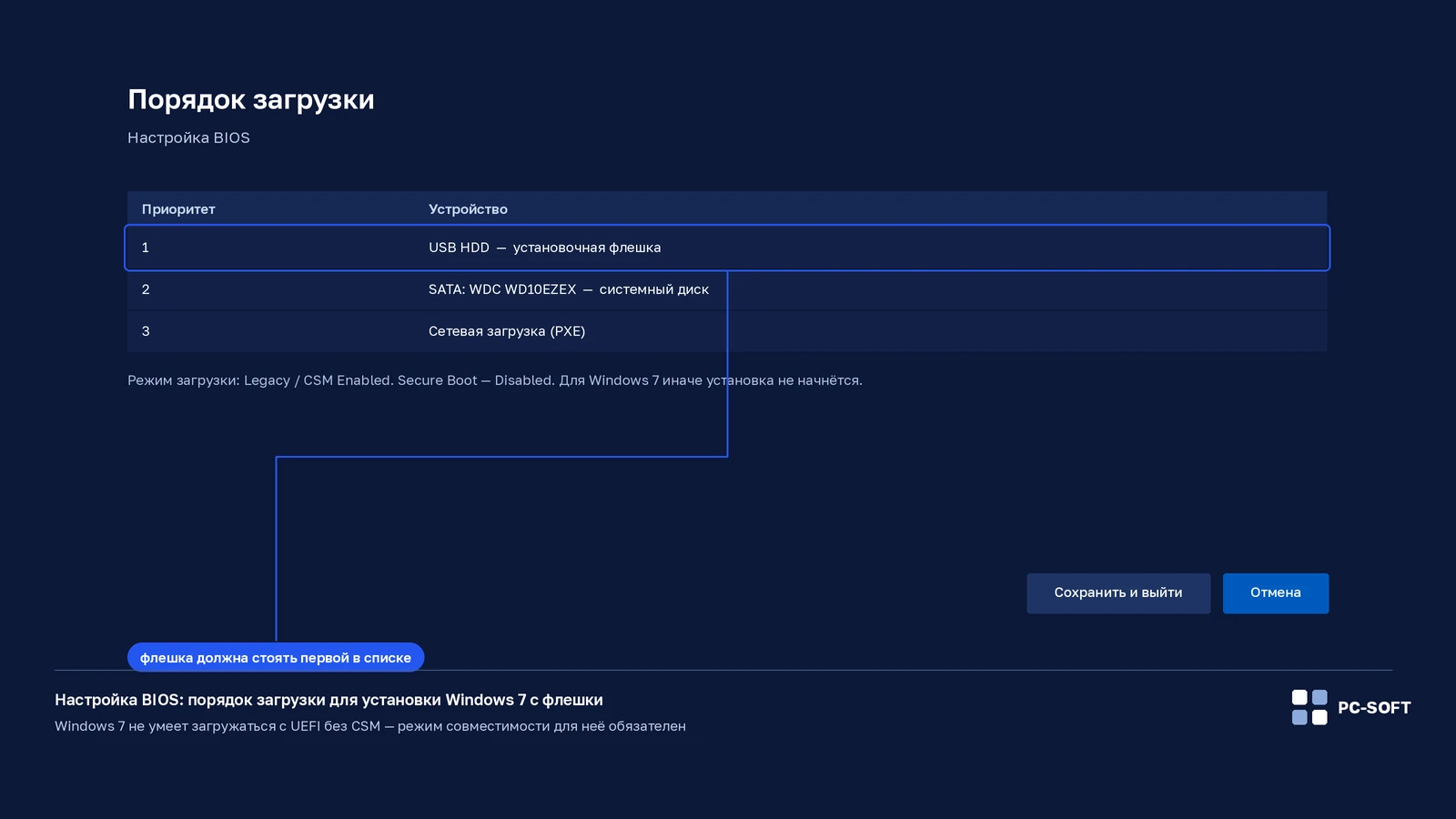
- Запустите USB из разового меню прошивки
- Сопоставьте режим загрузки и разметку диска
- Устанавливайте только после резервной копии
- После запуска ограничьте роль Windows 7
Установить Windows 7 с флешки через BIOS можно только после проверки трёх вещей: система действительно нужна для старой совместимой задачи, у вас есть понятный установочный образ и лицензия, а все данные с целевого диска сохранены. Начинать с форматирования нельзя.
Главное ограничение действует ещё до записи флешки. Поддержка Windows 7 закончилась 14 января 2020 года. Система может запускаться, но Microsoft больше не предоставляет ей обычные обновления безопасности и техническую поддержку.
Сначала оцените риск неподдерживаемой системы
Для повседневной работы в интернете, почты, платежей и хранения важных учётных данных нужна поддерживаемая система. Windows 7 имеет смысл рассматривать лишь там, где старое оборудование или программа не работают в современной среде и заменить их пока нельзя.
До установки запишите назначение компьютера. Если задача сводится к одной старой программе, безопаснее не превращать этот ПК в универсальное рабочее место. Отсутствие поддержки нельзя исправить антивирусом или свежей установкой.
Образ и лицензия должны иметь понятное происхождение
Не скачивайте Windows 7 из сборки с неизвестными изменениями. В такой ISO невозможно заранее проверить, какие компоненты удалены, что добавлено и какие настройки безопасности изменены. Используйте только носитель, происхождение которого вы можете подтвердить, и лицензию подходящей редакции.
Также уточните разрядность системы и наличие драйверов именно для модели компьютера. Совместимость нельзя выводить из возраста устройства: её подтверждает документация производителя. Если драйверов для нужного оборудования нет, инструкция по BIOS не решит проблему.
Запишите ISO на отдельный USB-накопитель
Rufus умеет создавать загрузочный USB из загрузочного ISO и готовить носители для BIOS либо UEFI. Выберите флешку, на которой нет нужных файлов: при записи она будет переформатирована. Перед запуском ещё раз сравните её объём и название с тем накопителем, который собирались использовать.
Параметр целевой системы выбирайте по руководству к компьютеру. Для старого BIOS нужен соответствующий режим Rufus; для UEFI требуется другой вариант. Не копируйте GPT или MBR из чужой инструкции только потому, что там тоже устанавливают Windows 7.
Запустите USB из разового меню прошивки
Клавиша разового меню загрузки зависит от производителя. Microsoft перечисляет распространённые варианты, но окончательный ответ даёт руководство к материнской плате или ноутбуку. Выберите USB-носитель в нужном режиме и не меняйте постоянный порядок загрузки, если достаточно разового выбора.
Если флешка не появилась, вернитесь к записи носителя и режиму прошивки. Не переходите сразу к изменению разделов внутреннего диска: они не отвечают за то, видит ли прошивка USB до запуска установщика.
Windows 7 Ultimate
Windows 7 Professional
Сопоставьте режим загрузки и разметку диска
UEFI и режим совместимости BIOS — разные способы запуска установщика. Стиль разметки целевого диска должен соответствовать выбранному способу. Если Windows сообщает о неподходящем стиле раздела, это не повод немедленно удалять всё содержимое.
Сначала зафиксируйте, в каком режиме загрузилась флешка и какая разметка уже используется. Microsoft предупреждает: переформатирование диска при смене стиля стирает данные. Для старого компьютера дополнительно проверьте ограничения в документации производителя.
Устанавливайте только после резервной копии
- Сохраните пользовательские файлы на другой физический накопитель.
- Запишите текущую структуру разделов и отметьте диск, на который будет установлена система.
- Отключите лишние внешние накопители, чтобы не выбрать их по ошибке.
- Не удаляйте раздел восстановления, пока не решено, нужен ли заводской возврат.
На экране выбора диска сверяйте объём и назначение раздела. Если сведения расходятся с подготовленной записью, остановите установку. Продолжение наугад опаснее, чем повторная загрузка после уточнения.
После запуска ограничьте роль Windows 7
Успешная установка не возвращает системе поддержку. Не считайте компьютер защищённым только потому, что драйверы поставились и рабочий стол открылся. Не используйте его для задач с чувствительными данными, если можно перенести их на поддерживаемое устройство.
Сохраните проверенный установочный носитель, драйверы производителя и описание выбранного режима загрузки. Это пригодится для восстановления старой задачи, но не отменяет план перехода на современную систему или замены несовместимого оборудования.
Если компьютер подходит для современной системы и задача не требует Windows 7, доступные варианты собраны в разделе Windows 11. Совместимость устройства проверяйте до покупки и до изменения разделов диска.
Частые вопросы
Windows 7 всё ещё запускается — значит, ею можно пользоваться как обычной системой?
Запуск и поддержка — разные вещи: с 14 января 2020 года Microsoft не выпускает для неё обычные обновления безопасности и не оказывает техническую поддержку. Такой компьютер стоит оставить под одну старую задачу, а почту, платежи и учётные данные держать на поддерживаемой системе.
Установщик сообщает о неподходящем стиле раздела — сразу удалять всё с диска?
Нет. Сначала зафиксируйте, в каком режиме загрузилась флешка — UEFI или совместимость BIOS — и какая разметка уже используется на диске. Microsoft предупреждает, что переформатирование при смене стиля стирает данные.
Прошивка не видит флешку в меню загрузки — нужно менять разделы диска?
Нет, разделы внутреннего диска не отвечают за то, видит ли прошивка USB до запуска установщика. Вернитесь к записи носителя и к режиму прошивки, в котором он готовился.
Какой режим в Rufus выбрать для старого компьютера?
Тот, что указан в руководстве к вашей материнской плате или ноутбуку: для старого BIOS нужен один вариант целевой системы, для UEFI — другой. Копировать GPT или MBR из чужой инструкции нельзя, даже если там тоже ставят Windows 7.
Официального образа нет — можно взять сборку с уже вшитыми драйверами?
Нет: в такой ISO невозможно проверить, какие компоненты удалены, что добавлено и какие настройки безопасности изменены. Нужен носитель с подтверждаемым происхождением, лицензия подходящей редакции, а разрядность и драйверы сверяются по документации производителя вашей модели.
Похожие статьи