Canva на свой аккаунт: как быстро понять, куда вы попали, и вернуть нужный профиль или workspace
Содержание статьи
- Коротко: что важно знать
- Сначала не выходить, а опознать сценарий: три состояния Canva с одинаковым симптомом «это не мой аккаунт»
- Что в интерфейсе выдает, куда вы попали: аватар, имя профиля, название workspace, Teams, участники и Brand Kit
- Когда Canva открывает не тот профиль из-за способа входа: Google, Apple, e-mail и профиль-дубликат
- Личный кабинет или пространство команды: как отличить их по тому, где лежат дизайны и кто их видит
- Пусто, хотя раньше все было на месте: как найти свои макеты через переключатель пространств, Recent, Shared и Projects
- Если нужный workspace больше не открывается: что можно вернуть самому, а где придется писать владельцу команды или в поддержку
- Проверка результата: как понять, что проблема действительно решена и что проверить после основного действия
- Частые ошибки
- Что делать, если не получилось
- Полезные страницы по теме
- Что проверить дальше
- Актуальная проверка и полезные ссылки
- Контроль результата
Открыли Canva, а там чужое имя, пустые проекты или не тот набор папок? Для пользователя это выглядит одинаково: «меня пустило не туда». Но внутри Canva это три разные ситуации. Первая — вход в профиль-дубликат через другой способ авторизации. Вторая — вы находитесь не в личном кабинете, а в командном пространстве или, наоборот, вышли из него в личное. Третья — доступ к прежнему workspace действительно потерян. Если сразу начать перелогиниваться и чистить браузер без диагностики, легко потерять время и запутать картину еще сильнее.
Ниже — короткий маршрут: сначала определить контур по интерфейсным маркерам, потом выбрать действие для домашнего ПК, рабочего компьютера или корпоративной среды, где вход и права часто завязаны на команду.
Коротко: что важно знать
По теме «Canva на свой аккаунт: как быстро понять, куда вы попали, и вернуть нужный профиль или workspace» важно идти от причины к действию. Canva проверяется через аккаунт, команду и права доступа.
- Убедитесь, что вход выполнен в нужный профиль.
- Проверьте, видит ли аккаунт команду или образовательный доступ.
- Если платные элементы не открываются, сначала обновите вход и права.
Сначала не выходить, а опознать сценарий: три состояния Canva с одинаковым симптомом «это не мой аккаунт»
Первое, что нужно сделать, — посмотреть, что именно перед вами открыто сейчас. Не жмите сразу выход из учетной записи. Пока сессия активна, Canva показывает важные подсказки: аватар вверху, имя профиля, название пространства, список команд и доступные брендовые материалы.
Сценарий 1: профиль-дубликат. Вы вошли под той же почтой, но другим способом: например, раньше использовали Google, а теперь ввели e-mail и пароль, либо наоборот. В Canva это может создать отдельный профиль. Симптомы: новое пустое пространство, незнакомое имя, отсутствие прежних дизайнов, но почта кажется «той же самой».
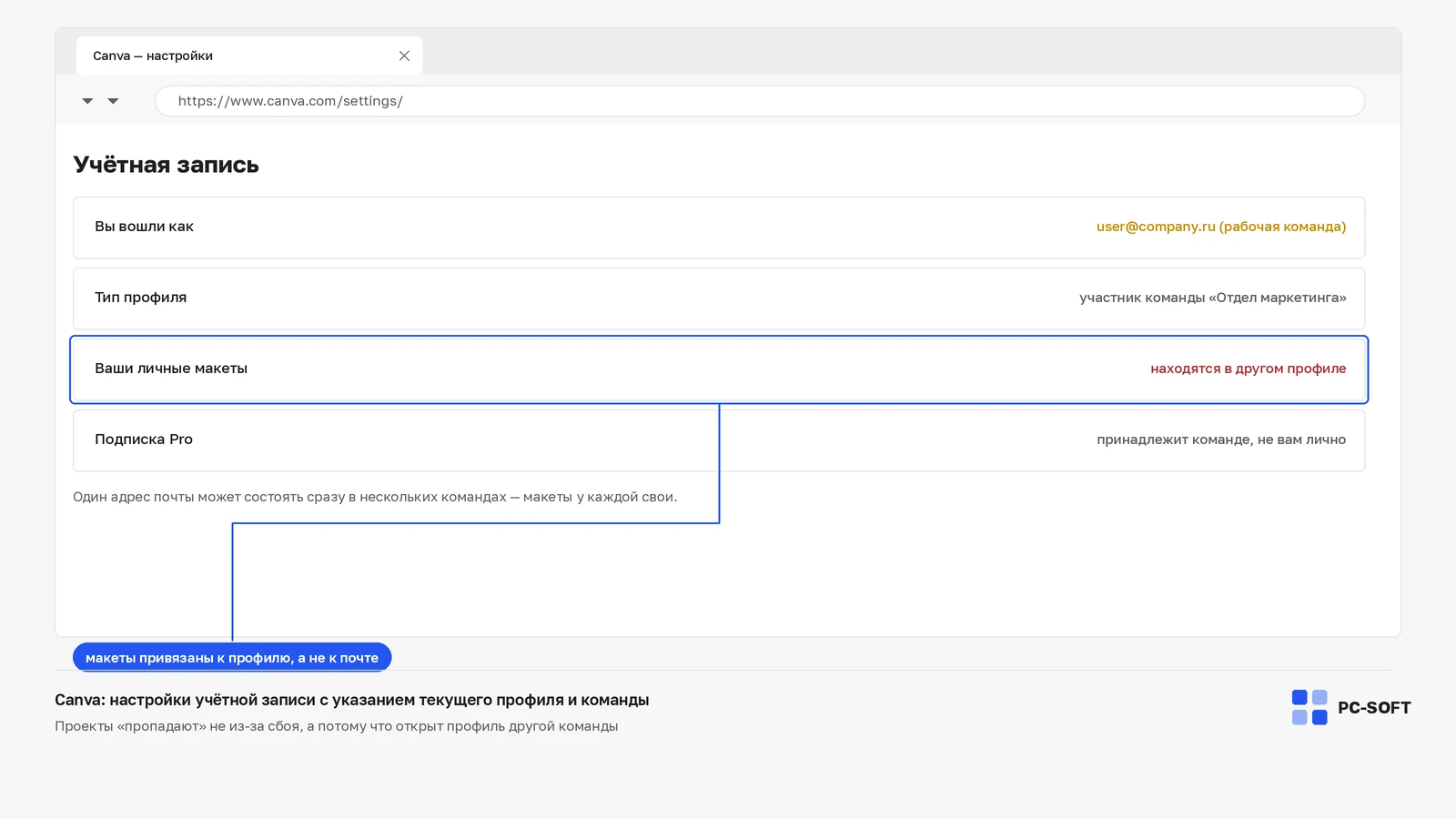
Сценарий 2: не то workspace. Аккаунт ваш, но открыт другой контур: личное пространство вместо командного или одна команда вместо другой. Симптомы: часть проектов на месте, часть пропала; изменились папки, шаблоны, Brand Kit; в разделе Teams видны участники, которых раньше вы не замечали, либо наоборот их нет.
Сценарий 3: доступ к прежнему пространству утерян. Вы действительно больше не можете открыть нужный workspace. Это бывает после удаления из команды, смены владельца, изменения рабочих прав или закрытия корпоративного доступа. Симптомы: нужная команда пропала из переключателя пространств, ссылка на старый проект не открывается или открывается с ограничением доступа.
Для домашнего ПК чаще характерен первый сценарий: случайный вход через другой провайдер авторизации. Для рабочего ПК — второй: Canva открывается в командном пространстве, потому что браузер уже авторизован под рабочим контуром. В корпоративной среде чаще встречается третий: доступом управляет владелец команды или администратор.
Что в интерфейсе выдает, куда вы попали: аватар, имя профиля, название workspace, Teams, участники и Brand Kit
Диагностика здесь удобнее, чем кажется. Canva довольно явно показывает, где вы находитесь, если смотреть не на главный экран в целом, а на отдельные маркеры.
- Проверьте аватар и имя профиля в верхней части интерфейса. Если имя сокращено, откройте карточку профиля. Сравните отображаемое имя и фото с тем, что было у вас раньше. Для профиля-дубликата характерны пустой аватар, базовое имя или недавно заданное имя без привычных настроек.
- Посмотрите название текущего пространства. Если рядом с профилем или в панели навигации видно имя команды, компании или workspace, вы, вероятно, находитесь не в личном контуре.
- Откройте Teams или список пространств. Там видно, в каких командах вы состоите сейчас. Если нужная команда есть в списке, проблема не в потере доступа, а в переключении между пространствами.
- Сверьте участников. В командном пространстве обычно есть список участников, роли и приглашенные пользователи. В личном кабинете такого списка либо нет, либо он не играет той же роли.
- Проверьте наличие Brand Kit. Наборы бренда часто принадлежат команде, а не личному аккаунту. Если после переключения пространства исчезли фирменные цвета, логотипы и шрифты, это сильный признак, что вы вышли из нужного командного контура.
- Оцените, где лежат проекты. Если в Projects видны только личные макеты или пустой список, а раньше там были командные папки, значит открыт другой workspace или другой профиль.
На домашнем компьютере эти проверки обычно занимают пару минут. На рабочем ПК важно смотреть и на то, под каким браузерным профилем вы открыли Canva: корпоративный Chrome или Edge может автоматически подставлять рабочую авторизацию. В компании с несколькими командами внутри одной организации дополнительно проверьте список пространств: дизайн мог остаться в соседнем рабочем контуре, а не исчезнуть.
Когда Canva открывает не тот профиль из-за способа входа: Google, Apple, e-mail и профиль-дубликат
Это самый частый маскирующий сбой. Пользователь уверен, что входит в свой аккаунт, потому что почта та же. Но Canva ориентируется не только на адрес, а и на сам способ входа. Если в один день вы нажали «Продолжить через Google», а в другой ввели e-mail вручную или использовали Apple, система может открыть другой профиль. Внешне это выглядит как чужой кабинет или как полная пропажа макетов.
Как это проявляется:
- после входа открывается пустая стартовая страница без старых проектов;
- имя профиля отличается от привычного;
- нет прежних команд, папок и брендовых наборов;
- почта в голове «та же», но фактически вы использовали другой провайдер входа.
Что делать дома: вспомните, каким именно способом вы входили в Canva тогда, когда нужные дизайны точно были доступны. Не только адрес почты, а кнопка входа: Google, Apple, e-mail, рабочая авторизация. Затем выйдите и повторите вход тем же способом. Полезно проверить это в отдельном браузерном профиле или в приватном окне, чтобы не подхватить автоматически уже открытую сессию.
Что делать на рабочем ПК: убедитесь, что браузер не подставляет корпоративную учетную запись. Частая ситуация: в браузер добавлен рабочий Google-аккаунт, и Canva открывает связанный с ним профиль, хотя вы ожидали личный. Для проверки откройте сервис в другом профиле браузера и выполните вход вручную нужным методом.
Что делать в корпоративной среде: если компания использует централизованный вход, уточните у администратора или владельца команды, какой способ авторизации закреплен за вашим рабочим доступом. Здесь особенно важно не плодить новые профили повторными регистрациями через другой провайдер.
Если хотите проверить версию с профилем-дубликатом без лишних действий, сравните два признака: список команд и наличие старых макетов. Если и того и другого нет, а вход выполнен другим методом, причина почти наверняка именно в этом.
Личный кабинет или пространство команды: как отличить их по тому, где лежат дизайны и кто их видит
Многих сбивает не сама авторизация, а логика хранения. В Canva личный аккаунт и командное пространство могут выглядеть похоже, но ведут себя по-разному.
Признаки личного пространства: проекты принадлежат вам лично, набор доступных папок уже, список участников не является центром управления, брендовые ресурсы могут отсутствовать или быть только вашими. Если вы создаете дизайн здесь, он не автоматически становится общим для коллег.
Признаки командного workspace: видны участники, роли, общие папки, командные шаблоны, Brand Kit, иногда отдельные библиотеки и совместные материалы. Проекты в таком пространстве могут быть доступны другим членам команды в зависимости от прав и размещения.
Отсюда и бытовой эффект: вы переключили пространство — и библиотека резко изменилась. Это не сбой отображения. Просто вы смотрите в другой контейнер данных. В одном пространстве есть фирменные логотипы и шаблоны компании, в другом их нет. В одном ваши макеты лежат в общей командной папке, в другом видны только личные черновики.
Для домашнего ПК это чаще проявляется при смешении личной и рабочей Canva в одном браузере. На рабочем компьютере — когда пользователь уверен, что все проекты «его», хотя часть хранится внутри команды. В корпоративной среде разница еще строже: брендовые активы и некоторые папки могут быть закрыты ролями, и после смены прав они просто перестают отображаться.
Пусто, хотя раньше все было на месте: как найти свои макеты через переключатель пространств, Recent, Shared и Projects
Когда интерфейс уже опознан, не переходите сразу к радикальным мерам. Сначала ищите сами макеты внутри доступных пространств. Часто они не пропали, а лежат в другом контуре или разделе.
- Откройте переключатель пространств. Пройдитесь по всем доступным вариантам: личное пространство, команды, рабочие группы. После каждого переключения загляните в Projects.
- Проверьте Recent. Недавние файлы могут быстрее показать, в каком контуре вы работали в последний раз. Если дизайн всплывает в Recent, откройте его и посмотрите, к какому пространству он относится.
- Откройте Shared. Если макет создавался или передавался через команду, он может находиться в разделе общего доступа, даже если в личных проектах его нет.
- Ищите по названию. Введите точное или примерное название дизайна, папки, презентации, шаблона. Это особенно полезно, если проект старый и не виден в недавних.
- Проверьте структуру Projects. Посмотрите не только корень, но и папки, командные каталоги, архивные разделы, если они доступны в вашем интерфейсе.
- Вспомните историю совместного доступа. Если вы открывали макет по приглашению, он мог остаться в общем доступе, но не быть вашим личным проектом.
Как понять, когда переходить к следующему шагу: если нужная команда видна в переключателе, но проект не находится — продолжайте поиск по названиям, папкам и Shared. Если команда из списка исчезла целиком, речь уже не о поиске макета, а о доступе к workspace.
Для домашнего сценария поиск обычно заканчивается на переключении пространств и правильном способе входа. На рабочем ПК полезно повторить поиск из того браузерного профиля, в котором вы реально работали. В компании дополнительно спросите коллегу, видит ли он этот же проект в общей папке: это быстро покажет, потерян ли сам макет или закрыт доступ именно для вас.
Если нужный workspace больше не открывается: что можно вернуть самому, а где придется писать владельцу команды или в поддержку
Есть граница, после которой пользователь уже не решает вопрос в одиночку. Она проходит по доступу и ролям.
Что можно проверить и вернуть самому:
- войти тем способом, которым был создан нужный профиль;
- переключиться в правильное пространство;
- найти дизайн через Recent, Shared и поиск;
- убедиться, что вы не в другом браузерном профиле или не под рабочей автоматической авторизацией;
- сверить, нет ли у вас второго профиля с тем же адресом, но другим методом входа.
Когда нужен владелец команды или администратор:
- вас удалили из workspace;
- команда исчезла из списка доступных пространств;
- изменились права на папки, Brand Kit или шаблоны;
- доступ был привязан к рабочей учетной записи, которая больше не активна;
- нужный проект принадлежит команде, а не вашему личному профилю.
Когда обращаться в поддержку сервиса: вы видите признаки дубля профиля, но не можете связать доступы; интерфейс показывает противоречивые данные; есть сомнение, какой именно способ авторизации был исходным; требуется уточнить, к какому профилю привязан конкретный вход.
Для домашнего ПК обращение владельцу команды обычно не нужно, если вы не работали внутри чужого рабочего пространства. Для рабочего компьютера это уже частый путь: доступ выдается и снимается не вами. В корпоративной среде без владельца команды нередко невозможно вернуть брендовые материалы, командные папки и старые общие проекты, даже если сама учетная запись у вас осталась.
Проверка результата: как понять, что проблема действительно решена и что проверить после основного действия
Считать вопрос закрытым можно не по одному найденному макету, а по набору признаков. Иначе легко остаться в неправильном контуре и снова столкнуться с тем же при следующем входе.
- Совпадает имя профиля и аватар. Вы узнаете свой привычный профиль, а не пустой или новый.
- В переключателе пространств видно нужный workspace. Личное и рабочее пространства различимы, вы понимаете, где находитесь сейчас.
- В Projects находятся ожидаемые папки и дизайны. Не один случайный файл, а нормальная рабочая структура.
- Видны нужные Brand Kit, шаблоны и участники команды. Это особенно важно для рабочего и корпоративного сценария.
- Повторный вход дает тот же результат. Выйдите и зайдите снова тем же способом на том же устройстве. Если Canva опять открывает правильный контур, маршрут восстановлен.

После этого имеет смысл зафиксировать для себя способ входа, через который открывается нужный профиль. На рабочем компьютере полезно разделить личный и корпоративный браузерные профили. Это снижает шанс снова попасть в дубликат или в соседнее пространство.
Частые ошибки
- Проверять доступ в одном аккаунте, а покупать или активировать его в другом.
- Переустанавливать приложение до проверки прав, региона и срока доступа.
- Игнорировать сообщения сервиса и сразу менять продукт или тариф.
Что делать, если не получилось
Если после проверки доступ или установка всё ещё не работают, зафиксируйте аккаунт, версию продукта, текст ошибки и скриншот.
- Проверьте вход в нужный аккаунт и права доступа.
- Обновите приложение или повторите вход после очистки кэша.
- Если ошибка повторяется, передайте в поддержку скриншот и точное название продукта.
Полезные страницы по теме
Если после чтения нужен следующий шаг, переходите к связанным страницам: там отдельно собраны варианты доступа, категории и помощь.
Частые вопросы
Почему после входа в Canva открывается чужой профиль, хотя почта вроде бы моя?
Обычно причина в другом способе входа. Один и тот же адрес может привести в другой профиль Canva, если раньше вы использовали Google или Apple, а теперь вошли по e-mail, либо наоборот. Сначала проверьте имя профиля, список команд и наличие старых проектов, затем повторите вход тем методом, который использовали раньше.
Как понять, что я зашел не в личный аккаунт, а в рабочее пространство команды?
Смотрите на название пространства, раздел Teams, список участников, общие папки и Brand Kit. Если видите коллег, роли, командные шаблоны и брендовые ресурсы, это рабочий контур. В личном пространстве набор материалов обычно проще, а проекты принадлежат вам, а не команде.
Что делать, если раньше дизайны были видны, а теперь Canva показывает пустой кабинет?
Проверьте переключатель пространств, Recent, Shared и Projects. Затем вспомните, не изменился ли способ входа. Пустой кабинет часто означает не удаление файлов, а открытие другого профиля или другого workspace.
Можно ли вернуть доступ к нужному workspace, если меня удалили из команды?
Самостоятельно — не всегда. Если команда исчезла из списка пространств и доступ снят на стороне владельца, вернуть его может только владелец команды, администратор или ответственный за корпоративный доступ. Поддержка сервиса может помочь уточнить контур аккаунта, но не заменяет права владельца команды.
Почему после переключения пространства в Canva исчезают Brand Kit, папки и шаблоны?
Потому что эти материалы могут принадлежать конкретной команде. При переходе в личное пространство или в другую команду вы смотрите другой набор ресурсов. Это нормальное поведение интерфейса, а не обязательный признак сбоя.
Как проверить, не создался ли у меня второй аккаунт Canva через другой способ входа?
Сравните, что открывается при входе через Google, Apple, e-mail и рабочую авторизацию, если вы ими пользовались. Признаки дубля: разное имя профиля, разные команды, пустые проекты в одном входе и привычные макеты в другом. Для чистой проверки удобно использовать отдельные браузерные профили или приватное окно.
Что проверить дальше
Когда Canva открывается «не вашей», искать абстрактную причину бессмысленно. Нужно быстро ответить на один вопрос: это другой профиль, другое пространство или потерянный доступ. По аватару, имени, переключателю workspace, Teams, участникам, Brand Kit и расположению проектов это определяется довольно точно. Дома чаще помогает правильный способ входа. На рабочем ПК — разделение личного и корпоративного браузерного профиля. В компании критичны роли и участие владельца команды.
Если вы выбираете следующий шаг по теме доступа к сервису, логика простая: сначала восстановить вход в свой профиль, затем проверить приглашение в рабочую группу и только после этого подбирать подходящий тариф под личную работу или командный сценарий. Такой порядок экономит время и не создает лишних дублей аккаунта.
Актуальная проверка и полезные ссылки
Перед повторной установкой, сменой ключа или выбором другой версии проверьте, что текущая задача действительно относится к материалу «Canva на свой аккаунт: как быстро понять, куда вы попали, и вернуть нужный профиль или workspace». Если причина другая, лучше сначала уточнить редакцию, источник установки и состояние профиля.
Полезные переходы по теме: Office 2021, Microsoft 365, Office 2019, Microsoft 365 Uninstall Troubleshooter, каталог цифровых сервисов. Эти ссылки помогают перейти от статьи к установщику, сервису или каталогу без поиска по сайту.
Контроль результата
- проверьте продукт или систему после перезагрузки;
- убедитесь, что редакция совпадает с ключом или выбранной лицензией;
- откройте реальный файл, проект или системный раздел, из-за которого возник вопрос;
- если ошибка повторяется, зафиксируйте точный текст сообщения и изменения перед сбоем.
FAQ
Что проверить в первую очередь?
Сначала проверьте версию, редакцию, источник установки, статус лицензии и последние изменения перед ошибкой.
Когда переходить к сервису PC-SOFT.RU?
Если нужен установщик, ключ, CID или помощь с цифровым сервисом, переходите по внутренним ссылкам из статьи.
Похожие статьи