Canva не сохраняет дизайн: браузер, хранилище и права команды
Canva не сохраняет дизайн — запрос, за которым обычно стоит не одна кнопка, а несколько возможных причин. Важно понять, где именно появляется сбой: при запуске, установке, открытии файла, входе в аккаунт или проверке лицензии.
Коротко: если возникла ситуация «Canva не сохраняет дизайн: браузер, хранилище и права команды», не начинайте с переустановки. Сначала проверьте версию продукта, недавние изменения, статус лицензии и то, на каком шаге появляется сбой.
- Зафиксируйте точный текст ошибки или симптом.
- Проверьте редакцию, аккаунт и совместимость версии.
- Сделайте один безопасный шаг и только потом переходите к следующему.
Ниже — спокойный маршрут для ситуации: Canva не сохраняет изменения, зависает на синхронизации или показывает ошибку доступа к дизайну. Он помогает не перепутать техническую неисправность с неподходящей лицензией или неверным аккаунтом.
Содержание статьи
Коротко: что важно знать
Сначала фиксируйте точный текст «Canva save failed», затем проверяйте версию цифровой сервис, аккаунт, файл или службу. Только после этого стоит переходить к ремонту, переустановке или выбору другого продукта.
- не меняйте сразу несколько параметров — иначе не поймете, что помогло
- не удаляйте программу вместе с данными, пока не сделали копию
- не покупайте второй доступ или тариф, пока не ясно, что первый доступ действительно не подходит
- если ошибка связана с файлом, сначала проверьте копию файла, а не всю систему
Как выглядит проблема
Хорошая диагностика начинается с признаков. Не все из них должны совпасть, но если вы узнаете два-три пункта, дальше можно идти по шагам ниже.
- изменения не сохраняются в текущем аккаунте или команде
- в другом браузере сервис работает иначе
- права доступа зависят от рабочей области
- кэш или расширения мешают нормальной синхронизации
Если совпал только один признак, не спешите с радикальными действиями. Например, ошибка открытия файла и ошибка лицензии могут выглядеть похоже, но лечатся разными способами.
Почему она появляется
В цифровой сервис такие сбои редко возникают «просто так». Обычно перед ними было изменение: обновление, перенос файла, смена пароля, установка другой версии, сбой сети, очистка системы или переключение аккаунта.
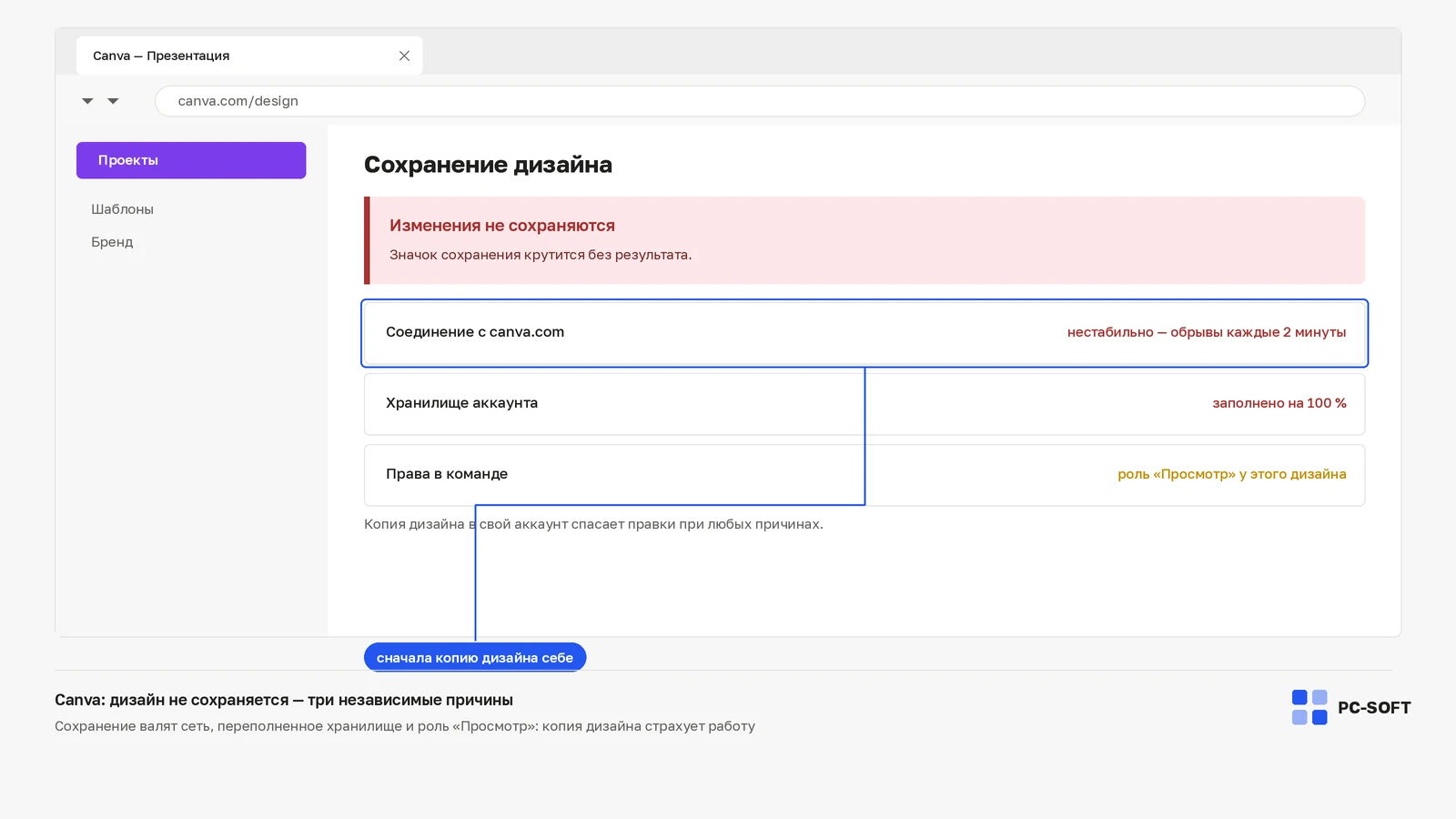
- браузер блокирует локальное хранилище
- дизайн открыт без прав редактирования
- сервис не синхронизирует изменения из-за сети
- команда или рабочая область выбрана неверно


Полезно записать последнее изменение перед ошибкой. Это не формальность: именно оно часто объясняет, почему проблема появилась внезапно на рабочем компьютере, где раньше все открывалось и активировалось нормально.
Порядок проверки
Шаг 1. проверьте аккаунт и рабочую область
Сделайте скриншот или запишите точный текст. Формулировка «Canva save failed» важнее, чем общее описание «не работает». По ней проще отделить ошибку установки, запуска, файла и доступа.
Шаг 2. откройте сервис в другом браузере
Посмотрите, что изменилось перед сбоем: обновление Windows, смена пароля, установка новой версии, перенос файла, чистка диска, подключение к другой сети или вход под другим аккаунтом.
Шаг 3. посмотрите права на конкретный дизайн или проект
Проверяйте только один фактор за раз. Если одновременно удалить программу, поменять аккаунт и очистить кэш, вы не узнаете, что именно было причиной, и можете получить новый конфликт.
Шаг 4. не очищайте кэш до сохранения локальных данных
Если речь о файле, сделайте копию и работайте с копией. Если речь об аккаунте, проверьте вход в браузере. Если речь об устройстве, откройте штатные параметры и диспетчер устройств.
Шаг 5. проверьте синхронизацию на другом устройстве
После изменения полностью закройте приложение. Для Office, Autodesk и браузерных сервисов иногда остаются фоновые процессы, поэтому обычное закрытие окна не всегда обновляет состояние.
Шаг 6. не оформляйте второй доступ до проверки первого
На этом этапе должна появиться развилка: технический ремонт, смена версии, восстановление файла, проверка аккаунта или покупка подходящей лицензии. Если развилки нет, лучше собрать данные для поддержки.
Команды и безопасные действия
Для сервисов главный инструмент — проверка аккаунта. Откройте страницу тарифа, сравните email и рабочую область, затем проверьте доступ в другом браузере без расширений.
Когда дело в версии или лицензии
В цифровых сервисах покупка и доступ привязаны к профилю. Сначала найдите правильный аккаунт и рабочую область, затем уже решайте вопрос с продлением или новой оплатой.
Если после проверки стало понятно, что нужен другой продукт или доступ, откройте каталог цифровых сервисов. Выбирайте вариант под задачу, устройство, аккаунт и срок использования, а не только по похожему названию.
Что не стоит делать
- не скачивать «исправители ошибок» и активаторы с неизвестных сайтов
- не удалять пользовательские файлы, шаблоны, PST/OST, MPP, VSDX, RVT или DWG без копии
- не менять редакцию продукта до проверки совместимости
- не очищать кэш, если не понимаете, что потом потребуется войти заново
- не оформлять повторную покупку, пока не проверен текущий аккаунт или ключ
Самая дорогая ошибка — перепутать причину. Когда технический сбой принимают за проблему лицензии, покупают лишний ключ. Когда проблему версии считают простым кэшем, теряют время на чистку, которая не могла помочь.
Что подготовить для поддержки
Если после проверки ситуация не стала понятнее, соберите короткое описание. Хорошее обращение в поддержку экономит время обеим сторонам и помогает не начинать диагностику с нуля.
- точный текст ошибки или скриншот
- версия Windows и версия программы
- какой аккаунт используется для входа
- где лежит файл или откуда он получен
- что менялось перед ошибкой
- какие шаги уже пробовали и что изменилось после них
Как не попасть в дубль проблемы
Запрос «canva не сохраняет дизайн» близок к соседним темам, но не всегда совпадает с ними. Например, ошибка запуска не равна ошибке активации, а проблема файла не равна проблеме всей программы. Поэтому в статье мы держим фокус на конкретном сценарии: Canva не сохраняет изменения, зависает на синхронизации или показывает ошибку доступа к дизайну.
Если у вас другая формулировка ошибки, сначала сравните момент появления: до входа, после входа, при открытии файла, во время установки, при сохранении или при оплате. Момент появления часто точнее самого текста ошибки.
Как отличить от похожей проблемы
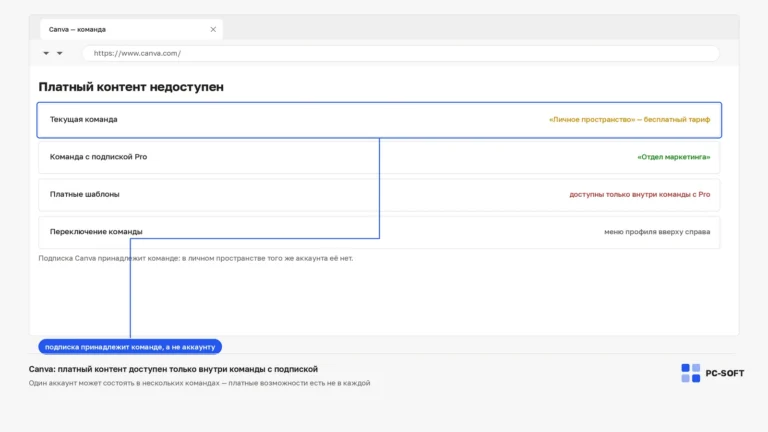
В цифровых сервисах похожие ошибки часто связаны с правами на конкретный проект. Сервис может открываться нормально, но один дизайн, шаблон или экспорт не сохраняется из-за команды, браузера или прав доступа.
Проверяйте не только текст ошибки, но и действие, на котором она возникает. Запуск, установка, открытие файла, сохранение, печать, вход и активация — разные сценарии. Если ошибку лечить не в том слое, можно получить видимость работы, но исходная задача останется нерешенной.
Домашний и рабочий сценарий
Для личного аккаунта проверьте, где сохранен проект и не открыт ли он по гостевой ссылке. Иногда пользователь редактирует копию, а исходный дизайн остается без изменений.
В команде важны роли: владелец, редактор, участник, гость. Если прав недостаточно, проблема выглядит как сбой сохранения, хотя сервис просто не разрешает действие.
Если компьютер используется для работы, перед изменениями сохраните файлы и уточните, где хранятся данные: локально, в облаке, на сетевом диске или в профиле программы. Для Windows, Office, Autodesk и сервисов это часто меняет безопасный порядок действий.
Как проверить, что исправление действительно помогло
После любого исправления нужен контроль в том же месте, где была ошибка. Просто открыть программу недостаточно, если проблема была при сохранении, печати, установке, синхронизации или активации.
- проект сохраняется после обновления страницы
- изменения видны на другом устройстве
- права на дизайн подтверждены
- экспорт работает без повторной авторизации
Если результат держится после перезапуска и повторного открытия файла, можно считать проверку успешной. Если ошибка исчезла на минуту и вернулась, причина осталась глубже: профиль, кэш, служба, версия продукта или права доступа.
Следующий шаг, если проблема вернулась
Не повторяйте один и тот же шаг несколько раз подряд. Повторный ремонт, повторная очистка кэша или повторный ввод ключа редко дают новый результат. Лучше сменить уровень проверки: от файла перейти к профилю, от профиля к версии, от версии к службам, от служб к аккаунту или лицензии.
Для запроса «canva не сохраняет дизайн» особенно важно сохранить последовательность. Сначала подтверждаем симптом, затем смотрим ближайшую причину, потом выбираем действие. Такой подход выглядит медленнее, зато он не ломает рабочую установку и помогает понять, нужна ли покупка, восстановление или просто правильная настройка.
Частые ошибки
- Сразу удалять программу или систему, не проверив более простые причины.
- Использовать инструкцию для другой версии, редакции или типа лицензии.
- Повторять один и тот же шаг несколько раз вместо проверки результата.
- Игнорировать связь между аккаунтом, ключом, установщиком и текущей конфигурацией.
Что делать, если не получилось
Если базовые действия не помогли, остановитесь и соберите исходные данные: версию продукта, редакцию, текст ошибки, момент появления сбоя и последние изменения на компьютере. Так проще понять, нужен ли другой дистрибутив, другой ключ, восстановление установки или обращение в поддержку.
- Сделайте скриншот сообщения или окна активации.
- Проверьте, совпадает ли версия продукта с тем, что вы пытаетесь активировать или установить.
- Не вводите разные ключи подряд без понимания причины ошибки.
Что открыть дальше
Для смежного выбора откройте раздел цифровых сервисов и сравните его с текущей задачей. Если нужен установочный файл или соседняя инструкция, используйте раздел дистрибутивов и раздел инструкций PC-SOFT.
После проверки версии и сценария переходите к практическому шагу: страницу помощи PC-SOFT.
Короткая памятка перед последним шагом
Перед тем как закрывать вопрос, проверьте результат в том же сценарии, где была ошибка. Если проблема была при сохранении файла, мало просто открыть программу. Если ошибка была при печати, нужен тест печати или PDF. Если сбой был при входе, проверьте именно тот аккаунт и ту рабочую область.
Такой контроль кажется лишним, но он защищает от ложного успеха: программа открылась, а нужное действие все равно не работает. Для статьи и поддержки важен не сам запуск, а восстановление исходной задачи пользователя.
Canva не сохраняет дизайн: браузер, хранилище и права команды — это не повод сразу переустанавливать всё подряд. Зафиксируйте симптом, проверьте версию, аккаунт, файл или службу, затем выберите точное действие: восстановление, обновление, смену настроек или подбор подходящей лицензии.
Если после проверки нужен рабочий доступ или лицензия, откройте Canva Education на 1 месяц.
Частые вопросы
Поможет ли новый доступ или смена тарифа?
Только если причина действительно в неподходящей лицензии, редакции, аккаунте или сроке доступа. Технические сбои сначала проверяются отдельно.
Почему ошибка появилась внезапно?
Чаще всего перед этим было обновление, смена аккаунта, перенос файла, изменение сети, установка драйвера или очистка кэша. Это стоит проверить первым.
Что делать, если шаги не помогли?
Соберите точный текст ошибки, версию продукта, скриншот и список уже выполненных действий. После этого проще понять, нужен ремонт, другая версия или помощь поддержки.
Похожие статьи