Revit или AutoCAD: что выбрать под проектную задачу
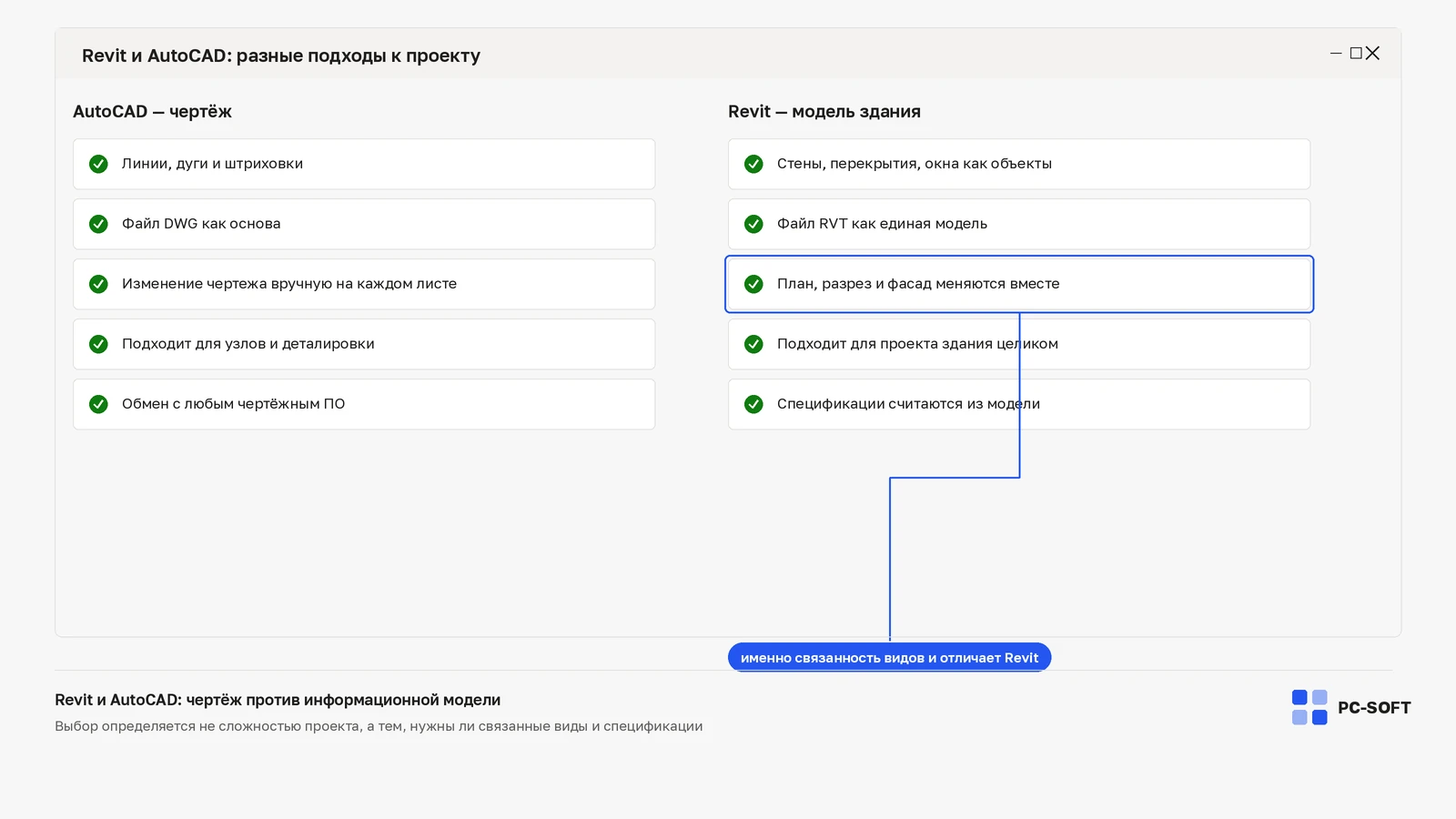
Когда пользователь приходит в раздел Autodesk, он обычно выбирает не просто бренд, а пытается быстро понять, какой вариант действительно подходит под его задачу. В этой статье разбираем пару Revit и AutoCAD без перегруза лишней теорией: кому чаще подходит каждый вариант, что важно проверить перед покупкой и в какие категории или карточки перейти сразу после чтения.
Когда чаще выбирают Revit
Revit обычно выбирают, когда сценарий покупки уже достаточно понятен, а задача не требует слишком широкого сравнения внутри всей линейки Autodesk. Это вариант для тех, кто хочет быстрее перейти к покупке и сразу смотреть в сторону конкретного решения, а не продолжать длинный выбор между соседними редакциями или сервисами.
На практике покупатели чаще открывают такие карточки, как Revit 2026, AutoCAD 2026, когда уже понимают свой сценарий работы и хотят подобрать именно тот вариант, который проще всего закрывает задачу без лишних промежуточных шагов. Именно поэтому внутри статьи мы привязываемся не к абстрактным словам, а к живым категориям и товарам, которые можно открыть сразу.
Когда разумнее смотреть на AutoCAD
AutoCAD чаще становится лучшим выбором, когда покупатель хочет более широкий, более актуальный или более гибкий сценарий. Это не обязательно “дороже и лучше”, но это вариант для тех, кто уже понимает, что потом не хочет возвращаться к вопросу замены выбранной позиции на соседнюю.
Если после сравнения становится ясно, что нужен именно второй путь, полезно не искать товар вручную по всему каталогу, а сразу перейти в связанные разделы: категория Revit, категория AutoCAD, как выбрать продукт Autodesk под задачу. Так пользователь не теряется в витрине и быстрее попадает в ту категорию, где уже собраны подходящие карточки и версии.
Что проверить перед оплатой, чтобы не ошибиться
Определите задачу, а не только название продукта
Самая частая ошибка — выбирать по знакомому слову в названии, а не по сценарию использования. В Autodesk это особенно заметно: рядом могут стоять продукты, которые для человека “похожи”, но на практике закрывают разные задачи. Поэтому полезно сначала зафиксировать, что вам нужно: базовый рабочий сценарий, более широкий профессиональный вариант или решение под конкретный инструмент.
Сравнивайте соседние товары внутри одной ветки
Если вы уже сравниваете Revit и AutoCAD, лучше открывать не случайные карточки из поиска, а связанные категории и товары внутри одной ветки. Это помогает не смешивать разные поколения, форматы лицензий и параллельные продукты. Внутри нашего каталога для этого уже есть прямые переходы в нужные разделы и карточки.
Сразу смотрите, какой товар покупать после статьи
Статья должна не просто “объяснить”, а довести до следующего действия. Поэтому после чтения логично открыть конкретные позиции: Revit 2026, AutoCAD 2026. Если вы ещё не готовы идти прямо в товар, откройте сначала категории и соседние материалы по теме: категория Revit, категория AutoCAD, как выбрать продукт Autodesk под задачу.
Какие категории и товары открыть сразу после чтения
Если хотите быстро пройти путь от выбора к покупке, двигаться удобнее так: сначала открыть базовую категорию раздел Autodesk, затем посмотреть соседнее сравнение или близкий раздел, а уже после этого перейти в конкретные карточки товаров. Такой маршрут просто удобнее: он помогает не метаться по каталогу и быстрее выйти на подходящий вариант.
- Основная категория: раздел Autodesk.
- Связанные разделы: категория Revit, категория AutoCAD, как выбрать продукт Autodesk под задачу.
- Конкретные карточки для выбора: Revit 2026, AutoCAD 2026.
Какие товары чаще всего открывают после такого сравнения
После материалов такого типа человек обычно переходит не в абстрактный каталог, а в 2-3 конкретные карточки и сравнивает уже их. Поэтому внутри статьи мы сознательно ведём в реальные товары: Revit 2026, AutoCAD 2026. Это практический маршрут к покупке, а не ещё один теоретический текст без продолжения.
Если после чтения вы всё ещё выбираете между соседними решениями, полезно сначала открыть близкие материалы: категория Revit, категория AutoCAD, как выбрать продукт Autodesk под задачу, а затем вернуться в конкретные товары и сравнить их уже под свою задачу. Так проще не потеряться и быстрее дойти до нужной покупки.
Итог по выбору
Если нужен более прямой и понятный сценарий, чаще смотрят в сторону Revit. Если нужен более широкий или более устойчивый к будущим изменениям вариант, чаще выбирают AutoCAD. Но главный практический вывод такой: лучше не останавливаться на общем сравнении, а сразу переходить в нужную категорию и конкретные карточки, потому что именно там появляется реальный финальный выбор.
Если у вас конкретный сценарий
Если проект уже явно BIM-ориентированный
В таком случае не распыляйтесь: откройте Revit 2026 и затем проверьте категорию Revit, если нужно сравнить соседние ревитовские позиции.
Если нужны чертежи и рабочая документация без BIM-маршрута
Тогда логичнее идти в AutoCAD 2026 и уже по нему принимать решение, не смешивая задачу с Revit.
Если вы выбираете весь стек Autodesk, а не только один продукт
Откройте общий гид по выбору продукта Autodesk и потом возвращайтесь к сравнению Revit и AutoCAD уже с более ясной картиной.
FAQ по теме статьи
Какой товар открыть первым, если задача завязана на BIM?
В таком сценарии лучше сразу открыть Revit 2026 и после этого посмотреть категорию Revit.
Когда после этой статьи идти в AutoCAD?
Если нужен не BIM, а рабочая документация и чертежи, следующим шагом открывают AutoCAD 2026 или всю ветку AutoCAD.
Есть ли смысл после сравнения открыть общий раздел Autodesk?
Да, если вы хотите увидеть соседние направления. Для этого удобнее перейти в раздел Autodesk и уже оттуда выбрать нужную ветку.
Актуальная проверка и полезные ссылки
Перед повторной установкой, сменой ключа или выбором другой версии проверьте, что текущая задача действительно относится к материалу «Revit или AutoCAD: что выбрать под проектную задачу». Если причина другая, лучше сначала уточнить редакцию, источник установки и состояние профиля.
Полезные переходы по теме: раздел Autodesk. Эти ссылки помогают перейти от статьи к установщику, сервису или каталогу без поиска по сайту.
Контроль результата
- проверьте продукт или систему после перезагрузки;
- убедитесь, что редакция совпадает с ключом или выбранной лицензией;
- откройте реальный файл, проект или системный раздел, из-за которого возник вопрос;
- если ошибка повторяется, зафиксируйте точный текст сообщения и изменения перед сбоем.
Предметная проверка без лишней воды
Для этой темы полезно держать под рукой конкретные ориентиры: проект, чертеж, модель, модуль, лицензия, рабочее место, совместимость, формат, обновление, поддержка. Такой список помогает обсуждать не общие ощущения, а реальные элементы, которые влияют на результат.
Перед финальным решением проверьте рабочий сценарий на практике: открыть нужный раздел, выполнить действие, сохранить результат, перезапустить устройство или приложение и повторить проверку. Если проблема связана с выбором продукта, запишите, какие ограничения стали решающими.
Когда материал используется сотрудником поддержки, важно фиксировать не только итог, но и путь: версия, источник установки, профиль, ошибка, выбранная ссылка, результат после перезагрузки. Эти данные позволяют быстрее отличить единичный сбой от системной причины.
FAQ
Что проверить в первую очередь?
Сначала проверьте версию, редакцию, источник установки, статус лицензии и последние изменения перед ошибкой.
Когда переходить к сервису PC-SOFT.RU?
Если нужен установщик, ключ, CID или помощь с цифровым сервисом, переходите по внутренним ссылкам из статьи.
Нужно ли сразу переустанавливать систему или программу?
Нет. Переустановка нужна только после базовой проверки и понимания причины.