Как выбрать SQL Server под задачу: короткий ориентир перед покупкой
Содержание статьи
- Коротко: что важно знать
- С чего начать выбор внутри раздела
- Какие товары посмотреть в первую очередь
- Что проверить перед покупкой
- Определите основной сценарий использования
- Проверьте, не нужно ли сначала сравнить соседние варианты
- Смотрите не только категорию, но и конкретные карточки
- Какой маршрут выбора работает лучше всего
- Какие категории и товары логично открыть сразу после этой статьи
- Почему такой маршрут удобнее
- Если выбор уже почти сделан
- Актуальная проверка и полезные ссылки
- Контроль результата
- Какие ограничения проверить до выбора SQL Server
- Минимальная проверка после установки
- Частые ошибки
- Что делать, если не получилось
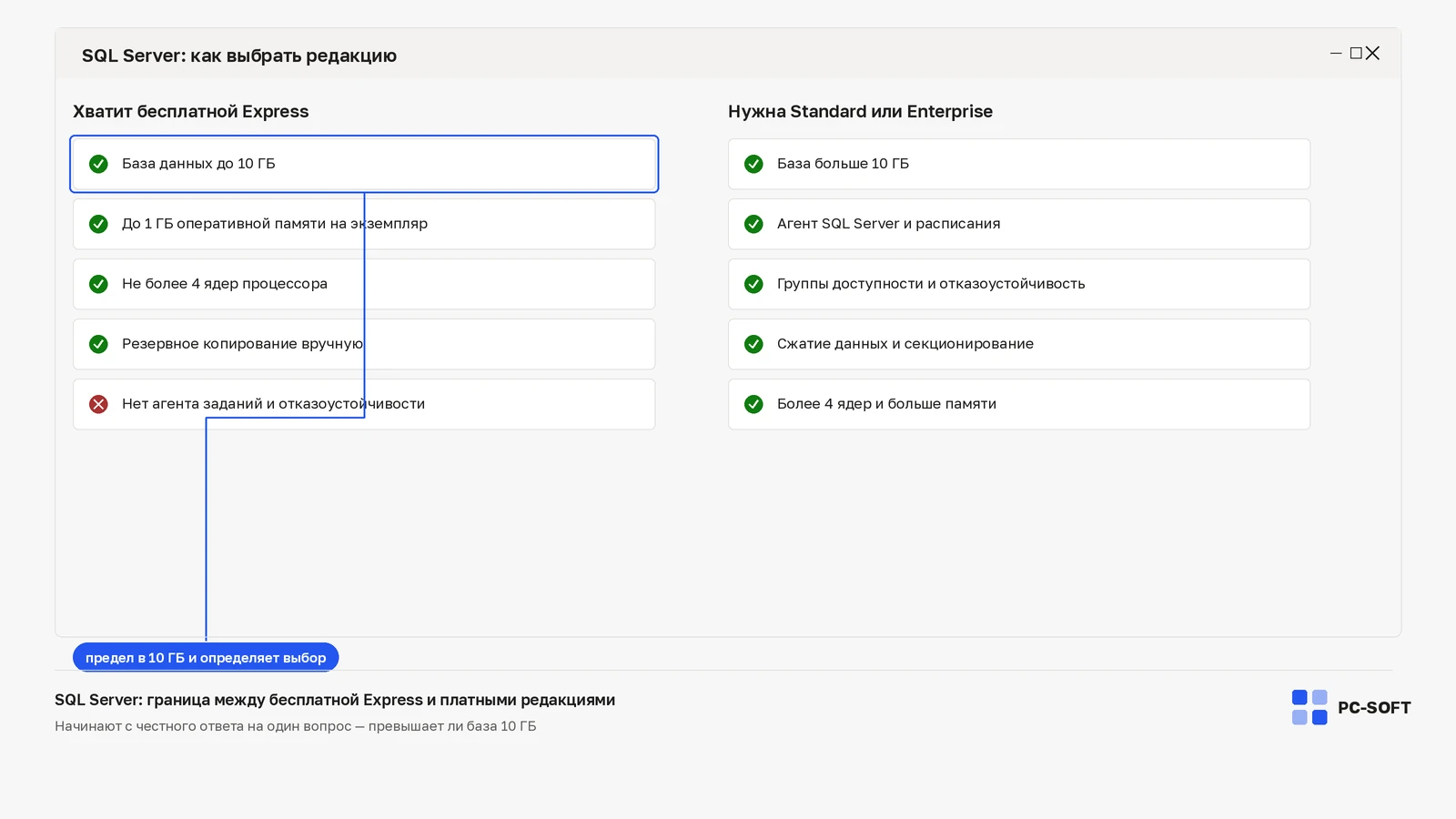
Выбор редакции SQL Server сводится к трём вопросам: сколько данных, сколько подключений и нужна ли отказоустойчивость. Начните с честного ответа на первый — если база меньше 10 ГБ, бесплатной редакции Express хватает, и дальше можно не читать.
Коротко: что важно знать
По теме «Как выбрать SQL Server под задачу: короткий ориентир перед покупкой» важно идти от причины к действию. SQL Server проверяют по редакции, версии и сценарию установки.
- Сверьте Standard, Enterprise, Express или Developer.
- Проверьте права администратора и службы SQL.
- Для новой установки используйте подходящий образ SQL Server.
С чего начать выбор внутри раздела
Самый безопасный путь — сначала открыть основную категорию категорию SQL Server, а не выбирать товар по одному названию из поиска. Когда человек начинает именно с категории, ему проще понять структуру ветки: какие есть подкатегории, какие сценарии покупки уже собраны на сайте и где искать нужный продукт без лишних кругов.
Дальше логично посмотреть соседние статьи и страницы со сравнениями: SQL Server 2017 или 2019, раздел Microsoft Server, Visual Studio. Это особенно полезно, если выбор ещё не зафиксирован и нужно сначала сравнить несколько вариантов, а уже потом идти в карточку товара.
Какие товары посмотреть в первую очередь
Чтобы не оставлять читателя “на теории”, сразу фиксируем конкретные карточки. По теме SQL Server под задачу первым делом стоит открыть: SQL Server 2017, SQL Server 2019. Это даёт пользователю быстрый переход к товарам, а не к очередному абстрактному пояснению.
Такой подход удобен в первую очередь для человека: статья не висит отдельно от каталога, а сразу подводит к нужным категориям и карточкам. В результате после чтения остаётся понятный маршрут, а не ощущение, что нужно снова всё искать вручную.
Что проверить перед покупкой
Определите основной сценарий использования
Почти всегда ошибка начинается с того, что человек выбирает по названию продукта, а не по задаче. Поэтому сначала стоит сформулировать, для чего нужен доступ, лицензия или способ доступа: для дома, для работы, для команды, для разработки, для дизайна, для серверного сценария или для конкретного инструмента.
Проверьте, не нужно ли сначала сравнить соседние варианты
Если после первого прохода по категории всё ещё есть сомнения, не стоит пытаться угадать выбор. Лучше открыть соседние материалы: SQL Server 2017 или 2019, раздел Microsoft Server, Visual Studio. Именно так появляется осознанный путь к покупке, а не случайная оплата “почти подходящего” варианта.
Смотрите не только категорию, но и конкретные карточки
После этого нужно обязательно открыть сами товары: SQL Server 2017, SQL Server 2019. Только так человек видит конкретный состав предложения, формат выдачи и может перейти к оплате без ощущения, что где-то в каталоге осталась ещё одна более подходящая карточка.
Какой маршрут выбора работает лучше всего
- Открыть базовую категорию: категорию SQL Server.
- Посмотреть соседние материалы со сравнениями и инструкциями: SQL Server 2017 или 2019, раздел Microsoft Server, Visual Studio.
- Сравнить конкретные товары: SQL Server 2017, SQL Server 2019.
- После этого уже идти в покупку выбранной позиции.
Какие категории и товары логично открыть сразу после этой статьи
Если статья закрыла общий вопрос, следующим шагом не стоит оставаться “на уровне теории”. Гораздо полезнее сразу открыть нужные страницы внутри каталога и перейти к товарам. Для этой темы маршрут уже собран: базовая категория — категорию SQL Server, связанные материалы — SQL Server 2017 или 2019, раздел Microsoft Server, Visual Studio, а конкретные товары для сравнения — SQL Server 2017, SQL Server 2019.
Такой формат удобен покупателю: статья перестаёт быть изолированным материалом и становится нормальной входной точкой в категорию и карточки товаров. После неё уже понятно, куда идти дальше и что сравнивать.
Почему такой маршрут удобнее
Когда статья короткая и обрывается без продолжения, после неё всё равно приходится снова искать нужную категорию или товар вручную. Когда внутри уже есть нормальные сценарии выбора и прямые переходы в разделы и карточки, двигаться дальше гораздо проще: вы не теряете время на лишний поиск и быстрее доходите до нужного продукта.
Если коротко, то по теме SQL Server под задачу не нужно пытаться решать всё одним взглядом на карточку. Гораздо лучше пройти нормальный маршрут: категория, сравнение, конкретный товар. Для этого у нас уже собраны и категории, и соседние материалы, и подходящие карточки: категорию SQL Server, SQL Server 2017 или 2019, раздел Microsoft Server, Visual Studio, SQL Server 2017, SQL Server 2019.
Microsoft SQL Server 2017
Microsoft SQL Server 2019 Standard
FAQ по теме статьи
Какой SQL Server открыть первым после этого гида?
Если нужен более ранний выпуск, откройте SQL Server 2017. Если ориентируетесь на более свежий сценарий — SQL Server 2019.
Нужно ли после статьи смотреть общий серверный раздел?
Да, если SQL Server выбирается как часть большей инфраструктуры. Тогда логично открыть раздел Microsoft Server.
Какая редакция SQL Server подойдёт для 1С
Standard — типовой выбор для клиент-серверной 1С: без жёстких лимитов Express и без цены Enterprise. Версию сверьте с требованиями вашей платформы 1С.
Чем бесплатный Express отличается от Standard
Лимитами: база до 10 ГБ, около 1,4 ГБ памяти движку и 4 ядра. Пока данных мало, Express хватает; растущая база упирается в ограничения — тогда берут Standard.
Нужны ли клиентские лицензии CAL
В схеме «сервер + CAL» — да: каждому пользователю или устройству нужна клиентская лицензия. Поможем посчитать перед покупкой.
Если выбор уже почти сделан
- Если нужен SQL Server 2017. Откройте SQL Server 2017 и сравнивайте уже по карточке, а не по общим признакам.
- Если нужен SQL Server 2019. Переходите в SQL Server 2019 и только потом возвращайтесь к соседним материалам, если сомнения остаются.
Актуальная проверка и полезные ссылки
Перед повторной установкой, сменой ключа или выбором другой версии проверьте, что текущая задача действительно относится к материалу «Как выбрать SQL Server под задачу: короткий ориентир перед покупкой». Если причина другая, лучше сначала уточнить редакцию, источник установки и состояние профиля.
Полезные переходы по теме: скачать официальный дистрибутив SQL Server, купить лицензионный ключ Microsoft SQL Server 2019 Standard, купить лицензионный ключ Microsoft SQL Server 2017, категория SQL Server, дистрибутивы Windows Server для серверной среды. Эти ссылки помогают перейти от сравнения к установщику, лицензии и серверной категории без поиска по сайту.
Контроль результата
- проверьте продукт или систему после перезагрузки;
- убедитесь, что редакция совпадает с ключом или выбранной лицензией;
- откройте реальный файл, проект или системный раздел, из-за которого возник вопрос;
- если ошибка повторяется, зафиксируйте точный текст сообщения и изменения перед сбоем.
Какие ограничения проверить до выбора SQL Server
SQL Server выбирают не только по версии, но и по нагрузке: сколько пользователей подключается, какие базы будут храниться, нужен ли удаленный доступ, резервное копирование, интеграция с учетными системами и запас по росту. Для небольшой локальной задачи может хватить более простой редакции, но для рабочей базы важны права, лицензирование, обслуживание и понятный план восстановления.
Перед установкой уточните совместимость с Windows Server, требования приложения и способ дальнейшего администрирования. Если сервер уже используется, не меняйте редакцию без резервной копии и проверки зависимостей. Для подготовки дистрибутива можно открыть раздел SQL Server, а для серверной среды заранее сверить версию Windows в разделе Windows Server.
Минимальная проверка после установки
После установки важно не ограничиваться сообщением об успешном завершении. Создайте тестовое подключение, проверьте права пользователя, доступность службы после перезагрузки, путь резервных копий и возможность открыть базу из основного приложения. Если хотя бы один пункт не проходит, проблему лучше решить до переноса реальных данных.
Частые ошибки
- Пользователь скачивает не тот дистрибутив или выбирает редакцию, которая не совпадает с ключом.
- Старая версия SQL Server, неподходящая редакция или конфликтующий экземпляр мешают новой установке и активации.
- Ошибка читается слишком общо: без кода, скриншота и версии продукта сложно понять, что именно нужно исправлять.
Что делать, если не получилось
Вернитесь к проверке версии, учетной записи и установочного файла. Если проблема остается, откройте связанную карточку товара или download-страницу и передайте в поддержку PC-SOFT.RU скриншот ошибки, название продукта и номер заказа.
FAQ
Что проверить в первую очередь?
Сначала проверьте версию, редакцию, источник установки, статус лицензии и последние изменения перед ошибкой.
Когда переходить к сервису PC-SOFT.RU?
Если нужен установщик, ключ, CID или помощь с цифровым сервисом, переходите по внутренним ссылкам из статьи.
Что подготовить перед обращением в поддержку PC-SOFT.RU?
Подготовьте название продукта, версию, скриншот ошибки, номер заказа и короткое описание того, что уже пробовали сделать. Так поддержка быстрее найдет причину.
Похожие статьи