PC PC-SOFT.RU Лицензии, активация и цифровая выдача
Главная Блог Проблемы AI-моделей Как получить доступ к Gemini: выбор аккаунта, тарифа и способа входа
Статья

Как получить доступ к Gemini: выбор аккаунта, тарифа и способа входа

Чаще всего проблема выглядит одинаково: аккаунт Google есть, вход выполнен, но сервис либо не открывается, либо предлагает другой сценарий, чем вы ожидали. Здесь важно не начинать с установки приложения или оформления подписки, а сначала определить свой тип доступа. Для как получить доступ к Gemini это критично: личный профиль, рабочий домен, семейная группа и регион дают разный результат даже при одном и том же логине.

У сервиса нет единого маршрута для всех. Домашний пользователь обычно выбирает между бесплатным режимом и расширенным тарифом. На рабочем ПК решает не только сам аккаунт, но и политика администратора. В корпоративной среде доступ может быть виден в одних сервисах Google и полностью скрыт в других. Поэтому разумнее идти от совместимости и ограничений, а уже потом от устройства.

С какого входа начинается Gemini: личный Google-аккаунт, рабочий профиль или семейная подписка

Первый вопрос не про браузер и не про телефон. Он про то, какой именно аккаунт вы используете при входе.

Домашний ПК: личный профиль

Если вы входите под обычной личной учетной записью Google, это самый прямой сценарий. Но даже здесь наличие почты Gmail само по себе не означает, что чат и связанные функции будут доступны автоматически. Имеют значение страна использования, возрастные ограничения и статус самого аккаунта.

Для личного профиля есть два варианта: базовый доступ без платного тарифа и расширенный вариант через подписку. Выбор зависит не от желания «получить все сразу», а от задачи. Если нужен чат, простые запросы, помощь с текстом и базовая работа в экосистеме, бесплатного режима может хватить. Если интересует расширенный набор функций в сервисах Google, больший запас возможностей и доступ к продвинутым сценариям, тогда уже имеет смысл смотреть на платный план.

Рабочий ПК: аккаунт компании или организации

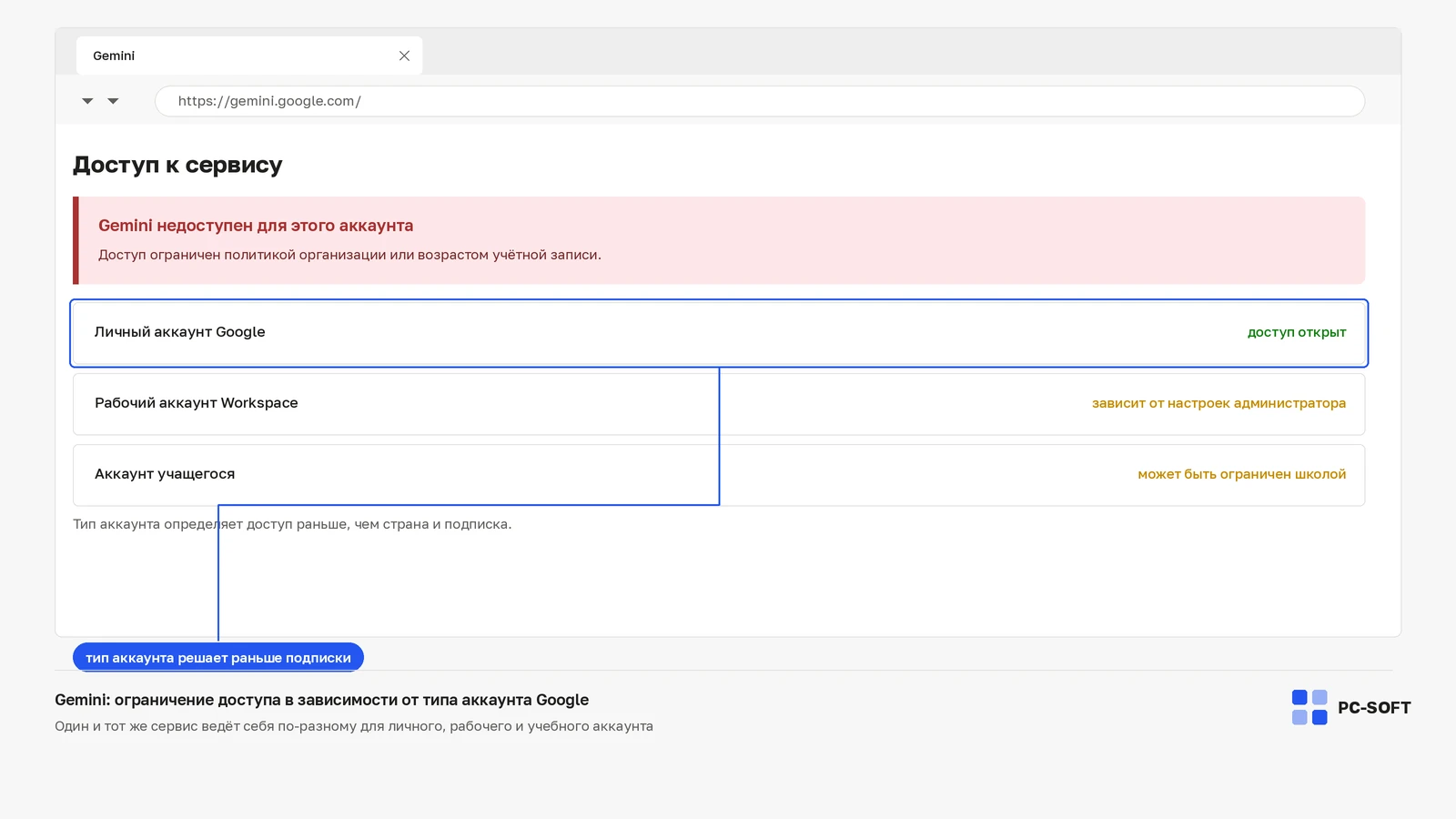
У рабочего профиля совсем другая логика. Здесь пользователь видит только то, что разрешил администратор домена. Даже если сервис поддерживается, в конкретной организации могут быть отключены отдельные функции, история диалога, загрузка файлов или интеграция в Gmail и Docs. На школьных и университетских доменах ограничения бывают еще жестче.

Если вы входите в браузере и видите, что открыт корпоративный профиль, не стоит сразу считать это ошибкой сайта. Для такого сценария блокировка по типу аккаунта встречается чаще, чем технический сбой.

Семейная подписка и общий платежный профиль

Отдельный источник путаницы — семейные группы. Пользователь видит, что в семье оформлена подписка Google One, и ожидает, что доступ откроется автоматически всем участникам. На практике нужно проверять, распространяется ли конкретный тариф и связанный с ним набор функций именно на ваш профиль, возраст и регион. Сам факт участия в семейной группе не гарантирует одинаковые возможности для каждого члена.

Где Gemini открывается сразу, а где упирается в регион, возраст и тип аккаунта

У сервиса есть скрытые ограничители, которые пользователь часто замечает только по косвенным признакам. Они важнее, чем марка телефона или версия браузера.

  • Регион. Доступность зависит от страны, в которой сервис официально поддерживается. Если страна не входит в список поддержки, вход в аккаунт не поможет сам по себе.
  • Возраст. Для некоторых профилей возрастные ограничения могут закрывать доступ полностью или частично.
  • Тип аккаунта. Личный, школьный, рабочий и управляемый профиль ведут себя по-разному.
  • Настройки семьи. Родительский контроль и ограничения для детских аккаунтов могут скрывать часть функций.
  • Политика администратора. В Workspace доступ определяется не пользователем, а правилами домена.

Для домашнего ПК это означает простую проверку: вы должны понимать, в какой стране обслуживается профиль и не управляется ли он через семейные настройки. Для рабочего компьютера приоритет другой: сначала выяснить, личный ли это вход или доменный, и включены ли нужные функции администратором.

Типичный ложный вывод звучит так: «Раз почта открывается, значит и чат должен работать». Это неверно. Почта, диск, документы и доступ к чату могут жить по разным правилам внутри одной учетной записи.

Бесплатный Gemini или подписка Gemini Advanced: в каком случае подключение вообще имеет смысл

Выбирать тариф стоит после проверки доступности, а не наоборот. Gemini подписка не должна рассматриваться как универсальный ключ от всех ограничений.

Когда достаточно бесплатного варианта

Если вам нужен доступ к чату с личного аккаунта, быстрые ответы, помощь с идеями, письмами и повседневными задачами, сначала проверьте базовый режим. Для домашнего использования этого часто хватает. Такой путь логичен и тогда, когда вы только проверяете, подходит ли вам интерфейс, насколько удобна история диалога и есть ли смысл переносить часть задач в экосистему Google.

Когда платный план действительно меняет сценарий

Расширенный тариф нужен не всем. Он оправдан, если вы хотите использовать продвинутые функции в сервисах Google, рассчитываете на более широкий набор возможностей в Gmail, Docs и других продуктах, или вам нужен доступ именно к расширенному уровню сервиса, а не к базовому чату. Для рабочего пользователя это еще и вопрос совместимости с корпоративной средой: даже оплаченный личный тариф не всегда переносится на доменный аккаунт компании.

Что важно понимать до оплаты

  • Подписка не отменяет региональные ограничения.
  • Платный доступ не всегда включается на школьных и рабочих доменах.
  • Семейная группа не гарантирует одинаковый набор функций всем участникам.
  • На телефоне и в браузере могут отличаться способы входа, но не сам статус права доступа.

Иначе говоря, платный план — это решение задачи пользователя, а не средство обойти любую блокировку.

Как подключить Gemini без лишних кругов: веб, Android, iPhone и интеграция в сервисы Google

Здесь важна не платформа сама по себе, а связка из устройства, аккаунта и уже доступного сценария. Сначала выберите профиль, который реально должен иметь право на вход, и только потом переходите к подключению.

  1. Проверьте, под каким профилем выполнен вход. На домашнем ПК это обычно личный аккаунт. На рабочем компьютере браузер нередко автоматически подхватывает корпоративный.
  2. Убедитесь, что регион и возраст профиля не ограничивают использование. Если сервис недоступен в вашей стране или для данного типа учетной записи, приложение не решит проблему.
  3. Попробуйте вход через веб. Это самый наглядный способ понять, доступен ли сервис вашему профилю вообще.
  4. После этого переходите к мобильному сценарию. На Android часть функций может быть связана с системной интеграцией и выбранным аккаунтом Google на устройстве. На iPhone доступ чаще сводится к приложению или браузеру и авторизации в нужном профиле.
  5. Проверьте интеграцию в другие сервисы Google. Если у вас поддерживается работа в Gmail, Docs или других продуктах, она может включаться отдельно в зависимости от тарифа и типа учетной записи.
  6. Если используете рабочую среду, уточните у администратора набор доступных функций. Особенно это касается интеграции в почту, документы и корпоративные данные.

В бытовом сценарии разумная последовательность такая: сначала веб с личным профилем, затем телефон, затем уже проверка расширенных функций. В компании порядок обратный: сначала уточнение политики доступа, потом тест в браузере, и только после этого мобильная настройка.

Почему доступ есть не у всех одинаковый: ограничения Workspace, школы, семейных групп и корпоративных политик

Один и тот же пользователь может видеть разный набор функций на домашнем ноутбуке и на рабочем ПК. Причина обычно не в устройстве, а в правилах доступа.

Личный аккаунт

Что может пригодиться по теме

Самый предсказуемый вариант. Ограничения здесь в основном связаны с регионом, возрастом, подпиской и конкретной поддержкой функций.

Google Workspace

В рабочей среде многое решает администратор: какие функции включены, разрешен ли доступ к сервису, допускается ли работа с корпоративными данными, видна ли интеграция в Gmail и Docs. Даже если у сотрудника есть личный платный план, это не означает автоматический перенос возможностей в рабочий домен.

Школьные и учебные аккаунты

Учебные домены нередко ограничивают инструменты, связанные с генерацией контента, хранением данных и внешними сервисами. Пользователь видит обычный вход в Google, но конкретная функция остается недоступной.

Семейные группы

Общий платежный профиль и семейная подписка создают ожидание, что возможности будут зеркальными на всех устройствах. На практике доступ зависит от того, какой участник группы входит в сервис, какой у него возраст и поддерживается ли функция для его профиля.

Это объясняет, почему в одной семье у взрослого пользователя чат работает в браузере и на телефоне, а у другого участника видна только часть функций или не появляется подключение вовсе.

Если Gemini не пускает после входа: как по симптомам понять, что именно блокирует доступ

Здесь полезно смотреть не на общую формулировку ошибки, а на конкретный симптом.

Нет кнопки или сервиса в интерфейсе

Обычно это означает одно из трех: выбран не тот аккаунт, функция не поддерживается для данного профиля или интерфейс на этом устройстве еще не предлагает нужный сценарий. На рабочем ПК первая проверка — действительно ли открыт личный профиль, а не доменный.

Сообщение о недоступности в стране

Это признак регионального ограничения. Подписка сама по себе не делает страну поддерживаемой. В таком случае нужно сначала проверить официальную доступность сервиса для вашего региона и только потом решать вопрос с тарифом.

Отказ из-за типа аккаунта

Частый вариант для школьных, рабочих и управляемых профилей. Симптом почти всегда указывает на ограничение домена или политики администратора. Для корпоративной среды это нормальная развилка, а не сбой входа.

Приложение установлено, но функции неактивны

Обычно причина в том, что устройство вошло не под тем профилем, приложение не поддерживает нужный сценарий на вашей конфигурации или конкретная функция доступна только в определенном тарифе. Сначала перепроверьте аккаунт и наличие доступа через браузер, а уже потом ищите проблему в приложении.

Чат открывается в браузере, но не в сервисах Google

Это значит, что базовый вход работает, а интеграции в Gmail, Docs или другие продукты для вашего профиля, тарифа или домена могут быть не включены. Такой симптом особенно характерен для рабочих и семейных сценариев.

Проверка результата: как понять, что доступ действительно получен

После основного действия важно проверить не только сам факт входа, но и ваш реальный сценарий использования.

  • Открывается интерфейс чата под нужным аккаунтом. Не под случайным рабочим или вторым личным профилем, а именно под тем, который вы собирались использовать.
  • История диалога сохраняется и доступна повторно. Это показывает, что вход выполнен корректно и профиль распознан.
  • На телефоне и в браузере виден один и тот же аккаунт. Несовпадение профилей — частая причина путаницы.
  • Интеграции в сервисы Google отображаются там, где они должны быть по вашему тарифу и типу учетной записи.
  • Нет сообщений о стране, возрасте или неподдерживаемом типе аккаунта.

Для домашнего пользователя этого достаточно, чтобы считать проблему решенной. Для рабочей среды нужна дополнительная проверка: доступны ли разрешенные организацией функции именно в корпоративном контуре, а не только в личном браузерном сеансе.

Частые вопросы

Как подключить Gemini к обычному Google-аккаунту без подписки?

Сначала войдите под личным профилем и проверьте доступ через веб. Если регион, возраст и тип учетной записи подходят, базовый режим может открыться без платного плана. Подписка нужна не для самого факта каждого входа, а для расширенных возможностей и отдельных сценариев использования.

Нужна ли подписка, чтобы получить доступ к Gemini в России или другой неподдерживаемой стране?

Нет, сама по себе оплата не отменяет региональные ограничения. Сначала нужно проверить, поддерживается ли сервис в вашей стране и для вашего типа профиля. Если страна не поддерживается, платный тариф не является гарантией доступа.

Чем отличается доступ к Gemini через личный аккаунт от доступа через Google Workspace?

Личный профиль проверяется по региону, возрасту и условиям тарифа. В Workspace добавляется фактор администратора: он определяет, разрешен ли сервис, какие функции доступны и можно ли использовать интеграцию в Gmail, Docs и других рабочих продуктах.

Почему Gemini не открывается, хотя вход в Google-аккаунт выполнен?

Потому что одного факта входа недостаточно. Доступ может блокироваться страной, возрастом, школьным или рабочим доменом, семейными ограничениями, а также тем, что на устройстве выбран другой профиль. Отдельный сценарий — когда базовый чат доступен, а интеграции в сервисы Google скрыты.

Как понять, доступен ли мне Gemini Advanced и что он дает по сравнению с бесплатной версией?

Смотрите не только на наличие предложения оформить тариф, но и на доступные функции в вашем аккаунте. Расширенный план имеет смысл, если вам нужен более продвинутый сценарий работы, дополнительные возможности в экосистеме Google и доступ к функциям, которых нет в базовом режиме. Если нужен только обычный чат, бесплатного варианта часто достаточно.

Можно ли использовать один аккаунт Gemini на телефоне и в браузере одновременно?

Да, если вход выполнен под одним и тем же профилем и этот профиль поддерживает доступ на обоих устройствах. Главное — не перепутать личный и рабочий аккаунты. На практике именно разные профили на телефоне и в браузере чаще всего создают впечатление, что сервис «работает через раз».

Если смотреть на задачу без лишних ожиданий, маршрут получается простой: сначала определить тип аккаунта, затем проверить регион и ограничения, после этого выбрать между базовым режимом, расширенным тарифом или рабочим доступом через Workspace. Дальше уже легче понять, какой сценарий подходит именно вам: домашний чат без подписки, расширенные функции через Google One AI Premium или рабочая интеграция в сервисы Google под контролем администратора.

Что важно по теме статьи Разверните блок, чтобы быстро понять, кому пригодится инструкция и что делать дальше.

Как использовать эту инструкцию и какой следующий шаг выбрать

Доступ к Gemini зависит не только от наличия Google-аккаунта. Разбираем, как выбрать правильный сценарий входа: личный профиль, подписка Google One AI Premium, рабочая среда Workspace или мобильное подключение.

Какую задачу решает эта инструкция

Статья относится к темам Проблемы AI-моделей и помогает решить практический вопрос без лишних отвлечений.

Это прикладной материал: пройти шаги, проверить результат и при необходимости сразу перейти к следующему действию.

Кому пригодится материал

Статья полезна тем, кто уже столкнулся с конкретной ошибкой, установкой, обновлением или активацией и хочет быстро дойти до результата без форумов и случайных советов.

Если после инструкции остаётся вопрос по версии продукта или покупке, рядом уже есть связанные товары и категории.

Что открыть дальше

После инструкции обычно нужен один следующий шаг: открыть подходящую категорию, выбрать нужную версию или сразу перейти к покупке.

Поэтому рядом собраны релевантные товары, категории и материалы по той же теме.

Какие решения могут пригодиться после статьи

По теме статьи могут пригодиться такие решения: Индивидуальный Grok Ai | xAI SuperGrok 4 — подписка на ваш аккаунт с нейросетью ИИ, аналог Chat GPT PRO, Perplexity AI Pro - подписка на 1 месяц и GROK SUPER на месяц, xAI SuperGrok 4 Новый личный профиль, Подходит для РФ.

Это помогает сначала закрыть вопрос по инструкции, а затем выбрать нужный товар без повторного поиска.

Куда перейти после решения вопроса

После хорошей инструкции должен быть понятен следующий шаг: перейти в подходящую категорию, открыть нужную версию продукта или посмотреть следующую статью по теме.