История ChatGPT не открывается: как найти пропавший диалог
Содержание статьи
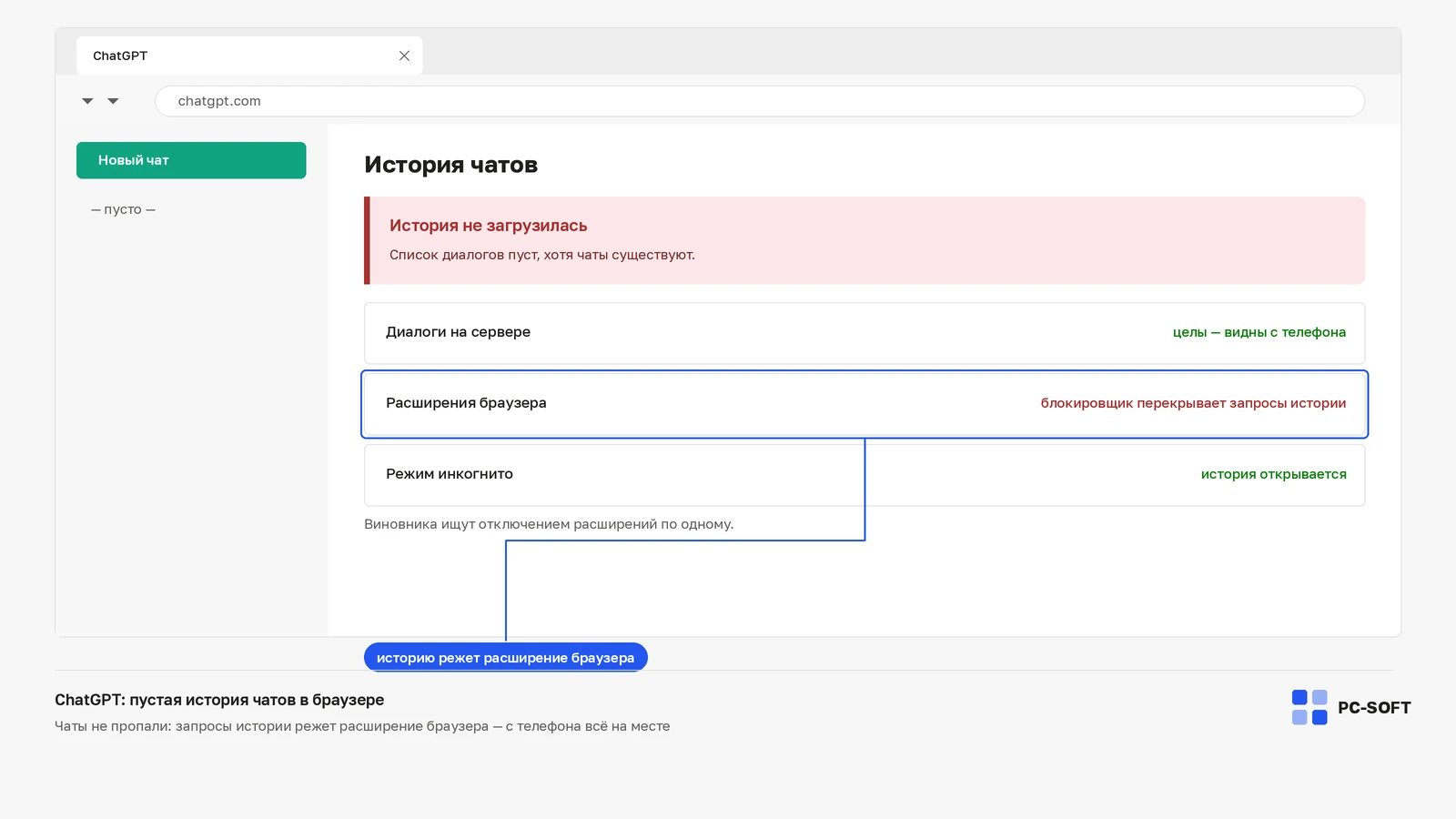
Отсутствие разговора в боковой панели ещё не означает, что он удалён. Начните с поиска по содержимому: так можно найти старый чат, который не виден среди последних. Не создавайте заново большой диалог, пока не проверили архив и профиль.
Поиск по фразе из разговора
- Откройте поиск в боковой панели ChatGPT. В веб-версии для этого также подходят Ctrl+K в Windows и Cmd+K в macOS.
- Введите редкую фразу из сообщения или характерную часть названия. Общий запрос вроде «работа» даст слишком много совпадений.
- Если доступны фильтры результатов, проверьте, что выбран поиск чатов или всех типов содержимого.
- Откройте найденный результат и убедитесь, что это нужный разговор по дате и сообщениям.
Чат в архиве или в другом профиле
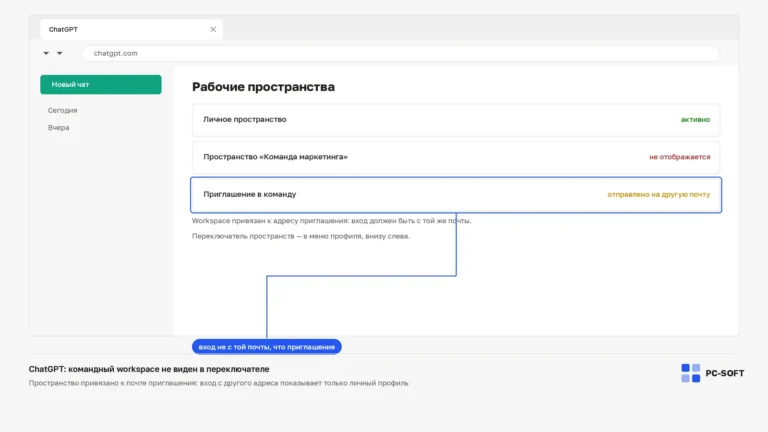
Архивированные разговоры остаются доступны через поиск. Архив можно проверить и в настройках управления данными. Затем сравните email и выбранное пространство: история личного профиля не обязана отображаться в корпоративной среде.
Когда пропало само название команды, полезнее отдельная проверка доступа к workspace. Переустановка приложения не добавит вас в организацию.


Граница восстановления удалённого разговора
Поиск не восстанавливает удалённые чаты. Если вы ничего не удаляли, а результаты перестали загружаться сразу на нескольких устройствах, проверьте страницу состояния OpenAI. Для обращения в поддержку подготовьте пример названия, примерное время разговора и снимок ошибки загрузки. Укажите, виден ли этот же чат в браузере и приложении.
Документация: help.openai.com. Проверено 2 октября 2026 года.
Альтернативы ChatGPT
Выберите ключ под ту версию продукта, о которой говорится в инструкции, чтобы не получить ошибку редакции или несовместимости.

Perplexity AI Pro - подписка на 1 месяц
После оплаты подписка подключается на ваш личный аккаунт по дальнейшим шагам из письма.
Похожие статьи